Калькулятор на Delphi: четыре действия, преобразование типов и защита от ошибок
Калькулятор на Delphi - классическое первое задание для освоения визуальных компонентов: три поля ввода и четыре кнопки с арифметическими действиями. Ниже - готовый код для каждой кнопки, объяснение преобразования строк в числа и улучшенная версия, которая не падает от пустых полей, букв и деления на ноль.
Содержание
Что получится в итоге
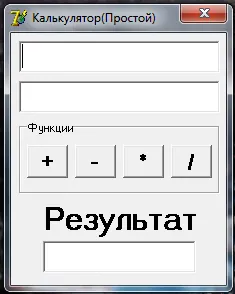
Программа состоит из одной формы. В двух полях пользователь вводит числа, нажимает одну из четырёх кнопок, а в третьем поле появляется результат. Это простая, но полезная модель: из неё вырастают формы ввода данных, программы расчётов и конвертеры.
Пример подходит для Delphi 7, а также для новых версий Delphi и среды Lazarus: в них те же компоненты и функции. Если вы только начинаете, сначала посмотрите урок первая программа на Borland Delphi 7.
Подготовка формы
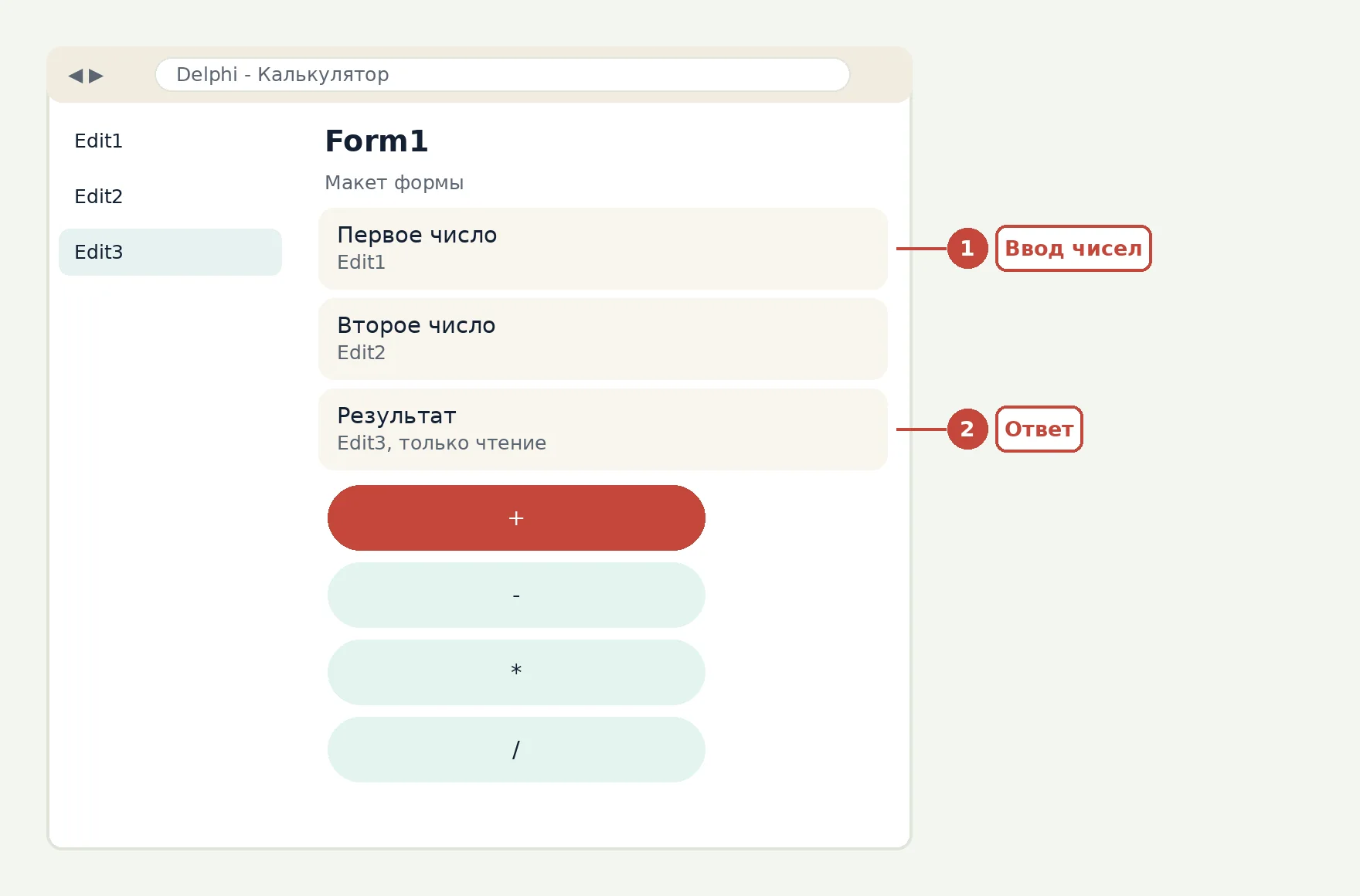
Создайте новое приложение и расставьте на форме компоненты. Расположение выбирайте как удобно, главное, чтобы пользователь понимал, куда вводить числа.
| Компонент | Сколько | Свойство Name | Для чего |
|---|---|---|---|
| TEdit | 3 | Edit1, Edit2, Edit3 | Первое число, второе число, результат |
| TButton | 4 | Button1 - Button4 | Сложение, вычитание, умножение, деление |
В свойстве Caption кнопок напишите знаки +, -, * и /. Для поля Edit3 удобно включить свойство ReadOnly, чтобы результат нельзя было случайно изменить рукой. Поля лучше очистить: в Text удалите стандартные надписи Edit1, Edit2, Edit3.
Код для четырёх кнопок
Дважды щёлкните по каждой кнопке, и среда создаст обработчик события нажатия. Вставьте в него код. Для сложения он такой.
If (Edit1.Text <> '') And (Edit2.Text <> '') then // Проверяем не пустые ли поля
Edit3.Text := FloatToStr(StrToFloat(Edit1.Text) + StrToFloat(Edit2.Text)); // Преобразуем из строкового типа Edit1 и Edit2 в дробный, а для вывода в Edit3 преобразуем из дробного в строковой.
Это условие проверяет, что оба поля непустые. Если одно из них пустое, ничего не произойдёт, и программа не вылетит с ошибкой. Дальше строки из полей переводятся в дробные числа функцией StrToFloat, складываются, а результат функцией FloatToStr превращается обратно в строку и выводится в Edit3.
Для вычитания код отличается одним знаком.
If (Edit1.Text <> '') And (Edit2.Text <> '') then
Edit3.Text := FloatToStr(StrToFloat(Edit1.Text) - StrToFloat(Edit2.Text));
Для умножения меняем знак на звёздочку.
If (Edit1.Text <> '') And (Edit2.Text <> '') then
Edit3.Text := FloatToStr(StrToFloat(Edit1.Text) * StrToFloat(Edit2.Text));
И для деления на косую черту.
If (Edit1.Text <> '') And (Edit2.Text <> '') then
Edit3.Text := FloatToStr(StrToFloat(Edit1.Text) / StrToFloat(Edit2.Text));
Обратите внимание: в Delphi деление вещественных чисел делает оператор /, а для целых есть отдельные операторы div (целая часть) и mod (остаток). В калькуляторе нужен именно /, потому что числа дробные.
Зачем нужно преобразование типов
Свойство Text у поля TEdit хранит строку, даже если вы ввели цифры. Складывать две строки как числа нельзя: компилятор не поймёт, что от него хотят. Поэтому текст сначала превращают в число, считают, а ответ снова превращают в текст для вывода.
Тип с плавающей запятой выбран потому, что пользователь может ввести дробное значение вроде 2,5. Если бы вы использовали целые числа, такие значения вызвали бы ошибку. Основные функции преобразования собраны в таблице.
| Функция | Что делает | Пример |
|---|---|---|
| StrToInt | Строка в целое число | StrToInt('15') |
| IntToStr | Целое число в строку | IntToStr(15) |
| StrToFloat | Строка в дробное число | StrToFloat('2,5') |
| FloatToStr | Дробное число в строку | FloatToStr(2.5) |
| TryStrToFloat | Безопасное преобразование, возвращает True или False | TryStrToFloat(s, x) |
Защита от ошибок: буквы и деление на ноль
Простой вариант из первых разделов защищает только от пустых полей. Если ввести в поле буквы, StrToFloat вызовет исключение, и программа покажет окно с сообщением об ошибке. Деление на ноль тоже приведёт к исключению.
Надёжнее использовать функцию TryStrToFloat: она не падает на неверном тексте, а сообщает об успехе. Вот улучшенный обработчик деления.
procedure TForm1.Button4Click(Sender: TObject);
var
  a, b: Double;
begin
  // Проверяем, что в обоих полях записаны числа
  if not (TryStrToFloat(Edit1.Text, a) and TryStrToFloat(Edit2.Text, b)) then
  begin
    ShowMessage('Введите два числа');
    Exit;
  end;
  // Делить на ноль нельзя
  if b = 0 then
  begin
    ShowMessage('На ноль делить нельзя');
    Exit;
  end;
  Edit3.Text := FloatToStr(a / b);
end;
Переменные a и b хранят числа в типе Double, поэтому преобразование выполняется один раз. Процедура Exit досрочно выходит из обработчика, а ShowMessage показывает короткое окно с пояснением. Тот же приём применим к остальным трём кнопкам.
Есть и тонкость с разделителем дробной части. В русской Windows это запятая, и запись 2.5 с точкой может не распознаться. Если хотите принимать оба варианта, замените точку на запятую перед преобразованием.
Проверка и дальнейшее развитие
Запустите программу клавишей F9, введите числа и проверьте все четыре действия. Обязательно попробуйте крайние случаи: пустые поля, дробные числа, большие значения и деление на ноль. Так вы заранее увидите, где программа может ошибиться.
- оба поля пустые - ничего не происходит;
- в поле буквы - сообщение с просьбой ввести числа;
- дробное число с запятой - результат считается верно;
- деление на ноль - предупреждение вместо ошибки.
Калькулятор легко улучшать. Можно заменить четыре кнопки на одну с выбором действия из списка, добавить вывод истории вычислений в TMemo или обработку клавиши Enter. Подобная задача на другом языке разобрана в уроке калькулятор на VB.NET, а математические функции языка описаны в статье математические функции в VB.NET.

Если вам нужно быстро перевести числа между системами счисления, можно воспользоваться готовым конвертером систем счисления. А как написать расчётное консольное приложение, показано в уроке вычисление дискриминанта.
Открыть инструмент отдельной страницей
Файлы к уроку. Исходники из оригинального урока для обучения и проверки примера:
- Загрузить проект (Калькулятор.rar)
Частые вопросы
Как в Delphi превратить строку в число?
Для целых используют StrToInt, для дробных StrToFloat. Если текст может быть некорректным, безопаснее TryStrToInt и TryStrToFloat: они возвращают признак успеха и не вызывают исключение.
Почему калькулятор выдаёт ошибку при вводе букв?
Функция StrToFloat не может превратить буквы в число и вызывает исключение. Чтобы этого избежать, проверяйте ввод через TryStrToFloat.
Что будет при делении на ноль?
Для вещественных чисел возникнет ошибка деления на ноль или специальное значение бесконечности, в зависимости от настроек. Лучше заранее проверить, что делитель не равен нулю.
Работает ли этот пример в Lazarus?
Да, компоненты TEdit и TButton и функции преобразования в Lazarus те же. Код переносится без изменений.
Как сделать, чтобы можно было вводить только цифры?
Обработайте событие OnKeyPress у поля и пропускайте только цифры, запятую, минус и клавишу Backspace. Остальные символы отбросьте, присвоив клавише значение #0.
Нашли ошибку или устаревший пункт меню? Напишите на admin@programistik.top с адресом страницы. Перед правкой реестра, системных файлов и разделов диска делайте резервную копию.
Читайте по теме
- Уроки Delphi 7: первая программа, калькулятор и база данных
- Преобразование в оттенки серого на Delphi 7
- Простая база данных на Delphi 7: телефонная книжка на dbf и BDE
- Первая программа на Borland Delphi 7
- Исходники и примеры программ: VB.NET, C#, Delphi и PHP
- Калькулятор с одним полем ввода в стиле Windows 7 на C#