Как установить Python на Windows и проверить установку
Чтобы установить Python на Windows, скачайте установщик с официального сайта python.org, запустите его, отметьте пункт Add python.exe to PATH и нажмите Install Now. Затем откройте командную строку и введите python --version: если появилась версия, установка прошла успешно. Ниже подробный порядок действий, установка библиотек через pip и разбор частых ошибок.
Содержание
- Что нужно перед установкой
- Где скачать Python и какую версию выбрать
- Установка Python на Windows 10 и 11 по шагам
- Как проверить, что Python установился
- Как установить библиотеку в Python через pip
- Виртуальное окружение для проектов
- Установка Python в Visual Studio и на Linux
- Частые ошибки и как их исправить
Что нужно перед установкой
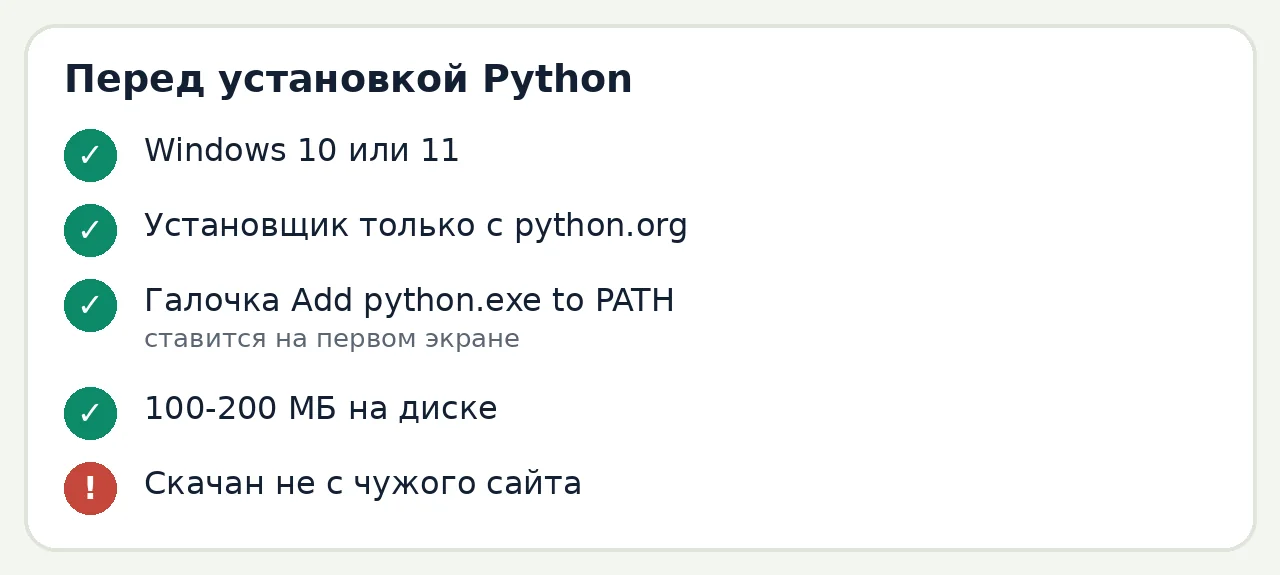
Python - бесплатный язык программирования, и все нужные файлы лежат на официальном сайте python.org. Современные версии языка работают на Windows 10 и Windows 11, на Windows 7 и 8 свежие версии уже не запускаются. Разрядность системы лучше посмотреть заранее: в Параметрах откройте Система - О системе и найдите строку Тип системы. Почти на всех современных компьютерах стоит 64-разрядная система.
Свободного места нужно немного, около 100-200 МБ, права администратора для установки только для себя не обязательны. Выбирайте актуальную стабильную ветку Python 3, например 3.14 или 3.15. Для новых версий на python.org также предлагают Python install manager (команда py, установка из Microsoft Store или пакета MSIX), а классический exe-установщик, описанный ниже, остаётся доступным и привычным для новичков. Версию 2 ставить не нужно: её поддержка закончена много лет назад, а учебные примеры сегодня пишут для третьей ветки.
Где скачать Python и какую версию выбрать
Откройте сайт python.org, раздел Downloads. Для Windows на главной странице есть большая кнопка с последней стабильной версией. Скачивайте только отсюда: на сторонних сайтах под видом Python иногда раздают установщики с рекламным или вредоносным кодом. Адрес в строке браузера должен быть именно python.org.
Если вам нужна определённая версия, например для старого учебника или библиотеки, которая ещё не поддерживает новейший Python, перейдите в раздел Windows на странице Downloads и выберите нужный релиз. Для обучения подойдёт любая актуальная версия 3.x, а для работы с конкретным проектом смотрите требования в его описании.
| Вариант | Когда подходит | Особенность |
|---|---|---|
| Установщик с python.org | Учёба и большинство задач | Полный контроль, есть pip и IDLE |
| Microsoft Store | Быстрая установка без настройки | Свой каталог, иногда ограничения путей |
| Дистрибутив Anaconda | Анализ данных | Большой объём, своя среда conda |
Установка Python на Windows 10 и 11 по шагам
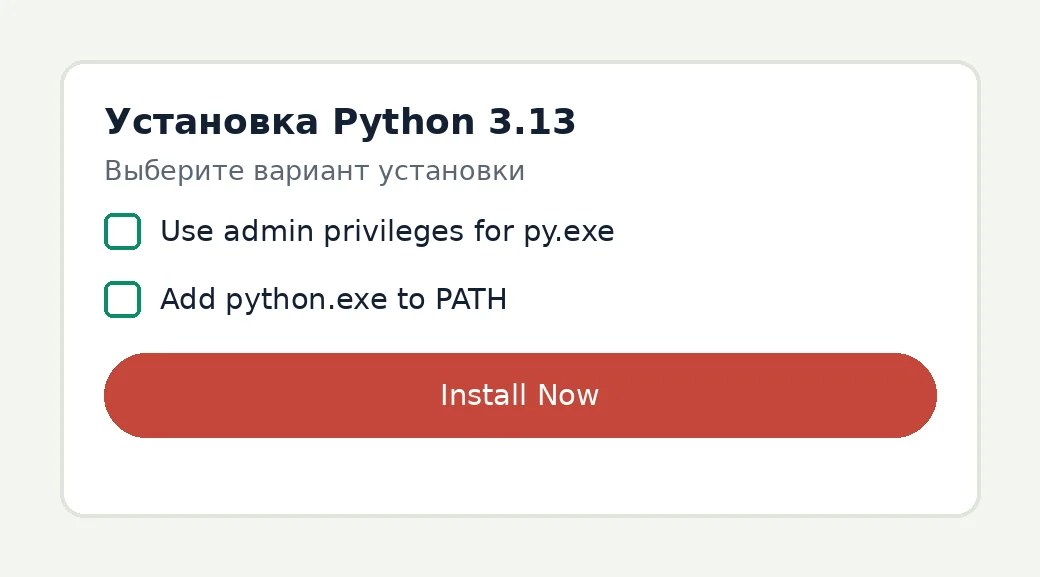
Запустите скачанный файл, он называется примерно python-3.x.x-amd64.exe. В первом окне установщика внизу есть две галочки. Именно здесь чаще всего допускают главную ошибку новичков, поэтому действуйте по порядку.
- Отметьте Add python.exe to PATH. Это позволит запускать Python из командной строки из любой папки.
- Оставьте включённым пункт Use admin privileges when installing py.exe, если он есть: тогда будет работать запуск командой py.
- Нажмите Install Now. Установщик поставит интерпретатор, pip, IDLE и документацию.
- При запросе контроля учётных записей подтвердите действие.
- Дождитесь сообщения Setup was successful и нажмите Close.
Если на последнем экране появилась кнопка Disable path length limit, нажмите её: она снимает ограничение Windows в 260 символов на длину пути и избавляет от странных ошибок с глубокими папками библиотек. Кнопку Customize installation нужно выбирать, только если хотите сменить папку установки или убрать лишние компоненты.
Как проверить, что Python установился
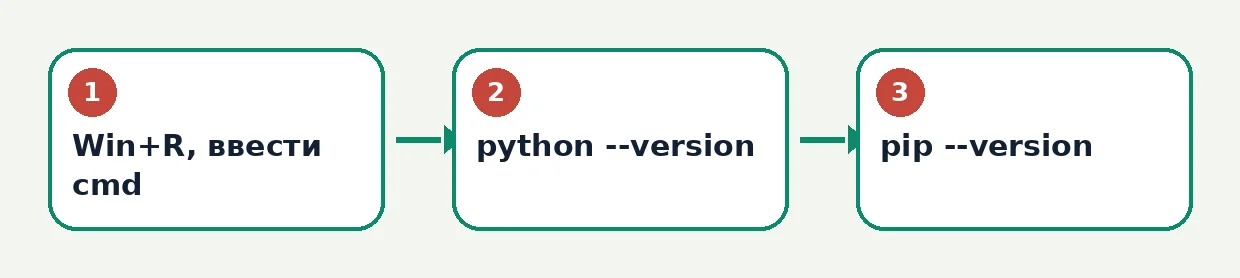
Откройте командную строку: нажмите Win+R, введите cmd и нажмите Enter. Подробнее о ней рассказано в статье про командную строку Windows. Выполните две команды по очереди.
python --version
pip --version
Первая покажет версию интерпретатора, например Python 3.14.0, вторая - версию менеджера пакетов pip и путь к нему. Если команда python не находится, попробуйте py --version: лаунчер py ставится вместе с Python и умеет выбирать нужную версию. Чтобы запустить интерактивный режим, введите python и в приглашении >>> выполните простую строку.
# Первая проверка: вывод текста и простая арифметика
print("Привет, Python!")
print(2 ** 10)  # 1024
# Выход из интерактивного режима: exit() или Ctrl+Z, затем Enter
Чтобы запустить файл с программой, сохраните код в файл hello.py, перейдите в его папку командой cd и выполните python hello.py. Писать код можно в обычном блокноте, но удобнее взять редактор с подсветкой: IDLE (входит в установку), VS Code или PyCharm Community.
Как установить библиотеку в Python через pip
Сторонние модули ставит pip - менеджер пакетов, который устанавливается вместе с Python. Общая команда выглядит так: python -m pip install имя_пакета. Запись через python -m надёжнее, потому что гарантирует установку именно в тот интерпретатор, который вы запускаете.
python -m pip install requests
python -m pip install pygame
python -m pip install python-pptx
python -m pip install --upgrade pip
python -m pip list
Обратите внимание на названия пакетов: имя для установки не всегда совпадает с именем в коде. Для работы с презентациями PowerPoint ставят python-pptx, а в программе пишут import pptx. Для игр подходит pygame, для запросов к сайтам - requests. Команда pip list покажет все установленные пакеты, а pip uninstall имя удалит ненужный.
| Задача | Команда | Пример |
|---|---|---|
| Установить пакет | pip install | pip install requests |
| Обновить пакет | pip install --upgrade | pip install --upgrade requests |
| Удалить пакет | pip uninstall | pip uninstall requests |
| Сохранить список | pip freeze | pip freeze > requirements.txt |
Виртуальное окружение для проектов
Когда проектов несколько, библиотеки разных версий начинают мешать друг другу. Решение - виртуальное окружение: отдельная папка с копией интерпретатора и своими пакетами. Создаётся оно одной командой, а пакеты внутри окружения не затрагивают остальную систему.
cd C:\projects\mybot
python -m venv .venv
.venv\Scripts\activate
python -m pip install requests
deactivate
После активации в начале строки появится (.venv), и все команды pip будут работать внутри окружения. В PowerShell активация может блокироваться политикой выполнения скриптов. Тогда либо пользуйтесь обычной командной строкой cmd, либо один раз выполните Set-ExecutionPolicy -Scope CurrentUser RemoteSigned. Пароли и ключи в таких проектах лучше не хранить в коде, а надёжные значения можно получить в генераторе паролей.
Установка Python в Visual Studio и на Linux
В Visual Studio 2022 Python ставится как рабочая нагрузка. Запустите Visual Studio Installer, нажмите Изменить у нужной версии, отметьте Разработка на Python и подтвердите установку. После этого в списке шаблонов появятся проекты Python, а в самой среде будет выбор интерпретатора. Если Python уже установлен отдельно, Visual Studio обычно находит его сама.
В большинстве дистрибутивов Linux Python 3 уже есть. Проверьте командой python3 --version. Если нужно поставить, в Ubuntu и Debian выполните sudo apt update, затем sudo apt install python3 python3-pip python3-venv. В Linux команда называется python3, а pip - pip3, так как имя python может отсутствовать.
Частые ошибки и как их исправить
Самая частая жалоба: в командной строке Windows при вводе python открывается Microsoft Store или пишется, что python не является внутренней или внешней командой. Причин две: при установке не поставили галочку PATH либо мешает псевдоним приложения из магазина.
- Не отмечен PATH: запустите установщик заново, выберите Modify, затем Next и отметьте Add Python to environment variables. Либо запускайте программу командой py.
- Открывается Microsoft Store: в Параметрах зайдите в Приложения - Дополнительные параметры приложений - Псевдонимы выполнения приложений и отключите псевдонимы python.exe и python3.exe.
- Ошибка доступа при pip install: добавьте ключ --user или работайте в виртуальном окружении.
- После установки PATH всё равно не работает: закройте и снова откройте командную строку, переменные читаются при запуске окна.
- Ошибка SSL или таймаут при загрузке пакетов: проверьте интернет, прокси и время на компьютере.
Если Python больше не нужен, удалить его можно через Параметры - Приложения, как любую программу. Подробный порядок описан в статье о том, как удалить программу с компьютера. Для настройки запуска скриптов вместе с системой пригодится BAT-файл, а данные между программами удобно обмениваться в формате JSON.
Частые вопросы
Как установить Python на Windows 10?
Скачайте установщик с python.org, запустите его, отметьте Add python.exe to PATH и нажмите Install Now. После завершения откройте командную строку и выполните python --version, чтобы проверить результат.
Как установить Python на Windows 11?
Порядок тот же, что и на Windows 10: официальный установщик, галочка PATH, Install Now. Отдельной версии для Windows 11 нет, подходит любой актуальный релиз 3.x.
Как установить библиотеку в Python?
В командной строке выполните python -m pip install имя_пакета. Например, для презентаций ставят python-pptx, для игр - pygame. Список установленных пакетов показывает python -m pip list.
Python не запускается из командной строки, что делать?
Попробуйте команду py --version. Если она работает, добавьте папку Python в PATH или переустановите с нужной галочкой. Также отключите псевдонимы python.exe в параметрах приложений Windows.
Нужно ли ставить Python отдельно для Visual Studio?
Не обязательно. В установщике Visual Studio есть рабочая нагрузка Разработка на Python, которая ставит интерпретатор сама. Если Python уже стоит на компьютере, среда его обычно находит.
Как проверить версию Python?
Введите в командной строке python --version или py --version. Внутри программы версию покажет код import sys и print(sys.version).
Нашли ошибку или устаревший пункт меню? Напишите на admin@programistik.top с адресом страницы. Перед правкой реестра, системных файлов и разделов диска делайте резервную копию.
Читайте по теме
- Игра на VB6: как открыть проект и запустить в Windows 10 и 11
- Изменение фона экрана входа в Windows из программы
- Калькулятор с одним полем ввода в стиле Windows 7 на C#
- Работа с реестром Windows в VB.NET: запись и чтение
- Как проверить файл на вирусы бесплатно: Microsoft Defender и онлайн-сканеры
- Создание установщика в Visual Studio