Командная строка в Windows: как открыть и какие команды знать
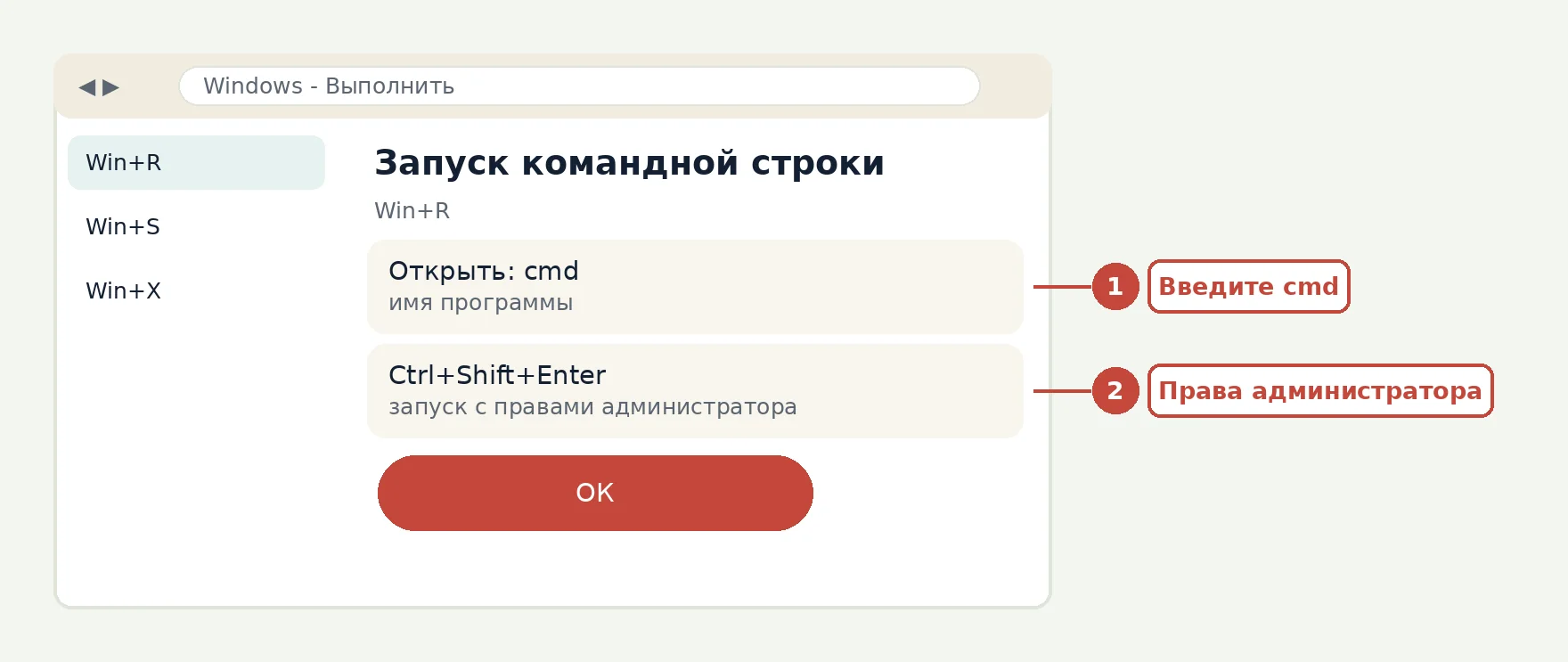
Командную строку в Windows открывают сочетанием Win+R, вводом cmd и клавишей Enter, а для прав администратора вместо Enter нажимают Ctrl+Shift+Enter. Ниже все способы запуска для Windows 10 и 11, разбор нужных команд и объяснение, чем командная строка отличается от PowerShell и Windows Terminal.
Содержание
- Что такое командная строка и зачем она нужна
- Как открыть командную строку в Windows 10 и 11
- Как открыть командную строку от имени администратора
- Основные команды для начинающих
- Команды для сети и диагностики
- Команды для исправления Windows
- Командная строка, PowerShell и Windows Terminal
- Удобные приёмы работы в окне cmd
- Какие команды опасны
Что такое командная строка и зачем она нужна
Командная строка (cmd.exe) - это текстовое окно, в которое вы вводите команды вместо щелчков мышью. Каждая команда запускает программу или встроенную функцию Windows: показать список файлов, проверить сеть, исправить системные файлы, переименовать сразу сотню документов.
Графический интерфейс удобнее для повседневных дел, но есть задачи, где без строки не обойтись. Некоторые средства диагностики и восстановления вообще не имеют кнопок, а в среде восстановления Windows командная строка часто остаётся единственным инструментом.
Бояться не стоит: большинство команд только показывают информацию и ничего не меняют. Опасные команды есть, и о них сказано отдельно в конце статьи.
Как открыть командную строку в Windows 10 и 11
Способов несколько, выберите тот, что запоминается лучше. Самый быстрый - окно "Выполнить": нажмите Win+R, введите cmd и нажмите Enter. Появится чёрное окно с приглашением вида C:\Users\Имя>, это и есть командная строка с обычными правами.
| Способ | Что делать | Права |
|---|---|---|
| Выполнить | Win+R, ввести cmd, Enter | Обычные |
| Поиск | Win+S, набрать "Командная строка", Enter | Обычные |
| Выполнить с правами | Win+R, ввести cmd, Ctrl+Shift+Enter | Администратор |
| Меню Win+X | Выбрать Терминал (Windows Terminal) или PowerShell | Зависит от пункта |
| Проводник | В адресной строке папки ввести cmd, Enter | Обычные, в этой папке |
Последний способ особенно полезен: окно откроется сразу в нужной папке, и не придётся набирать длинный путь командой cd.
Как открыть командную строку от имени администратора
Права администратора нужны для команд, которые меняют систему: sfc, DISM, управление дисками и службами. Без них вы увидите сообщение об отказе в доступе или о том, что требуется повышение прав.
- Нажмите Win+R, введите cmd.
- Вместо Enter нажмите Ctrl+Shift+Enter.
- В окне контроля учётных записей нажмите "Да".
- Проверьте заголовок окна: там должно быть слово "Администратор".
Другой путь: найдите "Командная строка" через поиск, щёлкните правой кнопкой мыши и выберите "Запуск от имени администратора". Учётная запись должна принадлежать группе администраторов, иначе система потребует пароль администратора.
В Windows 11 меню Win+X по умолчанию предлагает Windows Terminal, а не cmd. Ничего страшного: в Терминале можно открыть вкладку "Командная строка" через стрелку рядом с плюсом.
Основные команды для начинающих
Начните с навигации. Команда dir показывает содержимое текущей папки, cd переходит в другую папку, cls очищает экран. Если в пути есть пробелы, заключайте его в прямые кавычки.
rem Показать файлы в текущей папке
dir
rem Перейти в папку Документы
cd Documents
rem Перейти на другой диск вместе с папкой
cd /d D:\Work
rem Создать папку и войти в неё
mkdir Test
cd Test
rem Очистить экран
cls
Ключ /d у команды cd нужен, чтобы сменить сразу и диск, и папку. Без него Windows останется на старом диске, и придётся отдельно ввести букву диска с двоеточием, например D:.
| Команда | Что делает | Пример |
|---|---|---|
| dir | Список файлов и папок | dir /a |
| cd | Переход в папку | cd .. |
| copy | Копирует файл | copy a.txt b.txt |
| del | Удаляет файл | del a.txt |
| ren | Переименовывает | ren a.txt c.txt |
| help | Список команд | help dir |
У любой команды есть встроенная справка: добавьте к ней /? и прочитайте параметры, например dir /?. Это надёжнее, чем искать ключи по памяти.
Команды для сети и диагностики
Когда пропал интернет, командная строка показывает причину быстрее настроек. Команда ipconfig выводит IP-адрес, маску и основной шлюз вашего подключения, а ipconfig /all добавляет MAC-адрес и сведения о DNS.
rem Сетевые настройки адаптеров
ipconfig
rem Проверка связи с узлом
ping 8.8.8.8
rem Путь пакетов до сайта
tracert example.com
rem Сбросить кэш DNS
ipconfig /flushdns
Если ping по IP-адресу проходит, а по имени сайта нет, проблема в DNS: попробуйте ipconfig /flushdns. Если не проходит и ping до шлюза из ipconfig, смотрите кабель, роутер и Wi-Fi.
Команда systeminfo показывает версию Windows, объём памяти и дату установки, а tasklist - список запущенных процессов. Завершить зависшую программу можно командой taskkill /im имя.exe /f, где /f означает принудительное завершение.
Команды для исправления Windows
Эти команды запускают только в окне от имени администратора. Средство sfc проверяет защищённые системные файлы и заменяет повреждённые, DISM восстанавливает хранилище, из которого sfc берёт исправные копии, а chkdsk ищет ошибки файловой системы.
rem Проверка и восстановление системных файлов
sfc /scannow
rem Восстановление образа Windows (если sfc не справился)
DISM /Online /Cleanup-Image /RestoreHealth
rem Проверка диска C на ошибки
chkdsk C: /f
Обычный порядок такой: сначала sfc /scannow, при ошибках - DISM, затем снова sfc. Проверка идёт 10-30 минут, окно закрывать нельзя. Для диска C команда chkdsk с ключом /f предложит выполнить проверку при следующей перезагрузке, ответьте Y.

Если Windows не загружается, эти же команды запускают из среды восстановления, но sfc там требует указать диск с системой: sfc /scannow /offbootdir=D:\ /offwindir=D:\Windows (букву D замените на реальную, проверьте через dir). Как в неё попасть, описано в статьях про безопасный режим и загрузочную флешку.
Командная строка, PowerShell и Windows Terminal
Это три разные вещи, и их часто путают. Командная строка (cmd) - классическая оболочка, пришедшая из MS-DOS. PowerShell - более мощная оболочка, работающая с объектами, а не с текстом. Windows Terminal - это оболочка-окно, внутри которого открываются вкладки с cmd, PowerShell и другими.
| Программа | Для чего | Особенность |
|---|---|---|
| cmd | Простые команды, bat-файлы | Работает везде, даже в среде восстановления |
| PowerShell | Администрирование, скрипты | Команды вида Get-Process |
| Windows Terminal | Удобное окно | Вкладки, копирование мышью |
Для обычных задач из этой статьи хватит cmd. К PowerShell стоит переходить, когда нужно автоматизировать работу со многими файлами или настройками. Многие приёмы работы с системой собраны в обзоре скрытых возможностей Windows 10.
Удобные приёмы работы в окне cmd
Набирать всё вручную не нужно. Стрелка вверх подставляет предыдущие команды, клавиша Tab дописывает имя файла или папки, а F7 показывает список недавних команд во всплывающем окне.
- Скопировать выделенный текст: выделите мышью и нажмите Enter или Ctrl+C.
- Вставить текст: правая кнопка мыши или Ctrl+V.
- Прервать зависшую команду: Ctrl+C.
- Сохранить вывод в файл: добавьте в конец команды > result.txt, например ipconfig /all > result.txt.
Сохранение вывода выручает, когда нужно отправить диагностику специалисту: проще приложить файл, чем фотографировать экран. Подробнее о снимках экрана - в статье про скриншот области экрана.
Какие команды опасны
Командная строка не спрашивает подтверждения там, где графические программы переспросили бы. Поэтому несколько команд нужно вводить только понимая результат.
Команда del /s /q удаляет файлы в папке и подпапках без корзины, восстановить их будет трудно. Команда format стирает весь диск или раздел. Команда diskpart с подкомандой clean полностью очищает выбранный диск вместе с разделами. Если выбрать не тот номер диска, данные пропадут безвозвратно.
Перед такой командой дважды проверьте букву диска и путь, а важные файлы заранее скопируйте на другой носитель. Команды, найденные на форуме, не вставляйте без чтения справки через /?.
Ещё одно предостережение: в сети часто предлагают "активировать" Windows командами с чужими ключами. Это нарушение лицензии, и вместе с такими инструкциями нередко распространяют вредоносные программы. Законный способ - купить лицензию или использовать ключ от своего устройства.
Частые вопросы
Как открыть командную строку в Windows 10?
Нажмите Win+R, введите cmd и нажмите Enter. Можно также найти "Командная строка" через поиск рядом с кнопкой Пуск. Для прав администратора щёлкните по результату правой кнопкой и выберите запуск от имени администратора.
Как открыть командную строку в Windows 11?
Способ тот же: Win+R, cmd, Enter. Меню Win+X в Windows 11 по умолчанию открывает Windows Terminal, но в нём одним щелчком по стрелке рядом с плюсом создаётся вкладка с командной строкой.
Как вызвать командную строку от имени администратора?
Нажмите Win+R, введите cmd и нажмите Ctrl+Shift+Enter вместо Enter. Подтвердите запрос контроля учётных записей. В заголовке окна появится слово "Администратор".
Как открыть командную строку, если Windows не загружается?
Загрузитесь с установочной флешки Windows, на экране выбора языка нажмите Shift+F10. Откроется окно командной строки, в котором работают sfc, DISM, chkdsk и diskpart. Буква системного диска в этой среде может отличаться от привычной C.
Чем командная строка отличается от PowerShell?
Командная строка работает с текстовыми командами и bat-файлами, PowerShell - с объектами и подходит для сложной автоматизации. Для простых задач вроде ipconfig, dir и sfc достаточно cmd.
Нашли ошибку или устаревший пункт меню? Напишите на admin@programistik.top с адресом страницы. Перед правкой реестра, системных файлов и разделов диска делайте резервную копию.
Читайте по теме
- Диспетчер задач Windows: как открыть и чем он полезен
- Игра на VB6: как открыть проект и запустить в Windows 10 и 11
- Автозагрузка в Windows 10 и 11: где находится, как добавить и убрать программу
- Как войти в безопасный режим Windows 10 и 11
- Как обновить драйверы в Windows, включая драйвер видеокарты
- Как очистить диск C от ненужных файлов в Windows 10 и 11