Как полностью удалить программу с компьютера на Windows
Чтобы удалить программу с компьютера, откройте Параметры, раздел Приложения, Установленные приложения, найдите нужное название, нажмите три точки и выберите "Удалить". Затем стоит убрать остатки в папках, а если программа не удаляется - воспользоваться Панелью управления, безопасным режимом или средством устранения неполадок.

Содержание
- Почему нельзя просто удалить папку с программой
- Удаление через Параметры Windows
- Удаление через Панель управления
- Удаление из меню Пуск
- Как убрать остатки программы
- Что делать, если программа не удаляется
- Как удалить вредоносную или навязчивую программу
- Частные случаи: WPS Office, антивирусы, программы 360
Почему нельзя просто удалить папку с программой
Многие просто стирают папку программы из Program Files и считают дело сделанным. Так делать не нужно: программа при установке добавляет записи в реестр, ярлыки, службы и задачи автозапуска, а часть файлов кладёт в профиль пользователя. После удаления папки всё это остаётся и засоряет систему.
Правильно запускать штатный деинсталлятор: он знает, что именно было установлено, и убирает связанные компоненты. Только после этого проверяют остатки вручную.
Заранее закройте программу, в том числе из области уведомлений рядом с часами, и сохраните свои данные: настройки и документы после удаления могут пропасть.
Удаление через Параметры Windows
Это основной способ для Windows 10 и 11. Он подходит и для обычных программ, и для магазинных приложений.
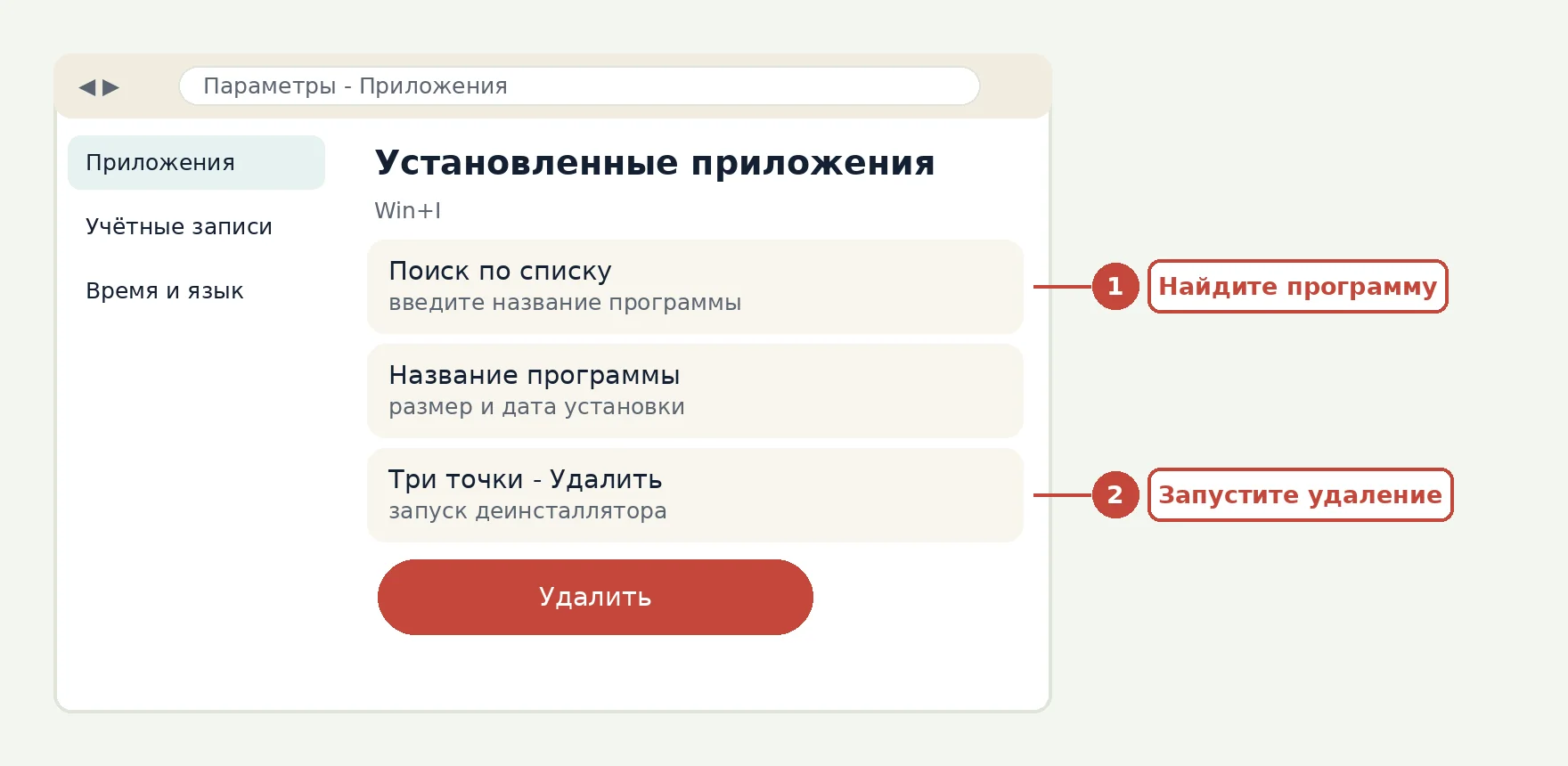
- Нажмите Win+I и откройте раздел Приложения.
- Выберите Установленные приложения (в Windows 10 - Приложения и возможности).
- Найдите программу через строку поиска или отсортируйте список по размеру.
- Нажмите три точки рядом с названием и выберите "Удалить" (в Windows 10 - нажмите на название, затем "Удалить").
- Подтвердите действие и следуйте указаниям деинсталлятора.
Некоторые программы запускают собственное окно удаления с вопросами, сохранить ли настройки. Если личные данные вам не нужны, отметьте полное удаление.
Удаление через Панель управления
Классический способ работает во всех версиях Windows и необходим для программ, которых нет в списке Параметров. Нажмите Win+R, введите appwiz.cpl и нажмите Enter. Откроется окно "Программы и компоненты".
Выделите программу в списке, нажмите "Удалить" в панели над списком или дважды щёлкните по названию. В этом окне видны издатель, дата установки и размер, что помогает отличить нужное от лишнего.
| Способ | Как открыть | Когда использовать |
|---|---|---|
| Параметры | Win+I - Приложения | Основной, для всех приложений |
| Панель управления | Win+R - appwiz.cpl | Старые программы, нет в Параметрах |
| Меню Пуск | Правая кнопка на значке - Удалить | Быстро убрать приложение |
| Деинсталлятор в папке | Файл uninstall или unins000.exe | Программа не показана в списках |
Некоторые встроенные компоненты Windows удалить этими способами нельзя. Это нормально: они входят в состав системы.
Удаление из меню Пуск
Для быстрого удаления нажмите кнопку Пуск, откройте список всех приложений, найдите программу и щёлкните по ней правой кнопкой мыши. Выберите "Удалить". Для классической программы Windows откроет "Программы и компоненты", а магазинное приложение уберёт сразу.
Если нужной программы нет в списке, она могла быть установлена в портативном виде. Такие программы не требуют установки: достаточно закрыть их и удалить папку целиком.
Как убрать остатки программы
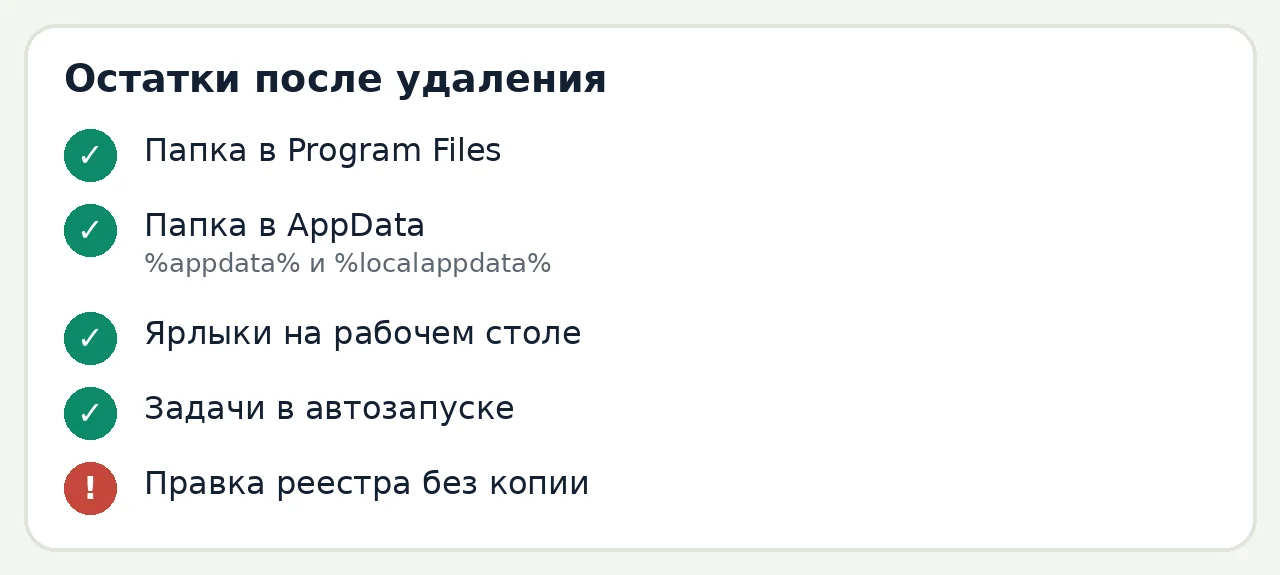
Даже штатный деинсталлятор часто оставляет папки с настройками и кэшем. Они занимают место и иногда мешают при повторной установке. Проверьте три места, предварительно закрыв все окна программы.
- Папка Program Files или Program Files (x86) на диске C: если там осталась папка с названием программы, удалите её.
- Скрытая папка AppData в профиле пользователя: введите %appdata% в окне Win+R и проверьте подпапки Roaming, затем %localappdata% для Local.
- Документы, где игры и программы часто хранят сохранения.
Перед удалением смотрите на название папки и дату изменения. Если сомневаетесь, лучше переименуйте папку, а удалите её через несколько дней, когда убедитесь, что всё работает. Освободившееся место можно проверить способами из статьи как очистить диск C от ненужных файлов.
Записи в реестре вручную чистить без опыта не стоит: ошибка в редакторе реестра может нарушить работу Windows. Если решились, сделайте экспорт ветки через Файл - Экспорт и правьте только ключи с названием удалённой программы.
Что делать, если программа не удаляется
Причины бывают разные: программа запущена, повреждён деинсталлятор, не хватает прав или процесс заблокирован службой. Идите от простого к сложному.
- Закройте программу и завершите её процессы в Диспетчере задач (Ctrl+Shift+Esc).
- Перезагрузите компьютер и повторите удаление от имени администратора.
- Используйте средство Microsoft Program Install and Uninstall Troubleshooter, которое исправляет повреждённые записи установки.
- Загрузитесь в безопасный режим и удалите программу оттуда, как описано в статье про безопасный режим Windows.
- Запустите деинсталлятор из папки программы, если он есть (uninstall.exe, unins000.exe).
Для магазинных приложений, которые не удаляются из Параметров, помогает команда PowerShell Get-AppxPackage с последующим Remove-AppxPackage. Вводите её только для приложений, которые точно не нужны, и от имени администратора.
Как удалить вредоносную или навязчивую программу
Браузерные расширения, панели и программы с непонятным названием, появившиеся без вашего согласия, нужно удалять в первую очередь. Отсортируйте список установленных приложений по дате установки: недавние неизвестные записи подозрительны.
Удалите их обычным способом, затем проверьте систему встроенной защитой Windows: Безопасность Windows - Защита от вирусов и угроз - Параметры сканирования - Автономное сканирование Microsoft Defender. Проверьте также автозапуск и расширения браузеров, как показано в статье про автозагрузку Windows.
После удаления смените пароли, если программа могла видеть вводимые данные. Генератор для новых паролей есть на странице генератор паролей.
Частные случаи: WPS Office, антивирусы, программы 360
Пакеты вроде WPS Office и приложения с названием 360 часто устанавливают несколько компонентов, и каждый нужно удалить. В списке установленных приложений введите название в строку поиска и удалите все найденные записи по очереди.
Антивирусы и драйверы устройств часто требуют специальной утилиты удаления от самого производителя. Её скачивают только с официального сайта разработчика. Нельзя использовать сомнительные "чистильщики", выдающие тревожные сообщения, - такие программы сами могут оказаться вредоносными.
Если вы хотите навести порядок во всей системе, начните с проверки списка установленных программ и удалите всё, что не использовали последние полгода. Это освободит место и снизит нагрузку на компьютер.
Частые вопросы
Как удалить программу с компьютера в Windows 11?
Откройте Параметры - Приложения - Установленные приложения, нажмите три точки рядом с программой и выберите "Удалить". Затем подтвердите действие и следуйте указаниям деинсталлятора.
Как удалить программу полностью, чтобы не осталось следов?
Сначала удалите её штатным способом, затем проверьте папки Program Files, AppData и Документы на остатки с названием программы. Реестр вручную правьте только с опытом и после экспорта ветки.
Что делать, если программа не удаляется?
Завершите процесс в Диспетчере задач, перезагрузите компьютер и удалите от имени администратора. Если не помогло, используйте средство устранения неполадок установки и удаления программ или безопасный режим.
Можно ли удалить программу, просто стерев её папку?
Это не рекомендуется. В системе остаются записи реестра, службы и ярлыки. Исключение - портативные программы, которые не устанавливались.
Как удалить вредоносную программу с компьютера?
Удалите подозрительное приложение из списка установленных, затем выполните автономное сканирование Microsoft Defender и проверьте автозапуск и расширения браузера. После этого смените важные пароли.
Нашли ошибку или устаревший пункт меню? Напишите на admin@programistik.top с адресом страницы. Перед правкой реестра, системных файлов и разделов диска делайте резервную копию.
Читайте по теме
- Как сделать скриншот на компьютере: клавиши и встроенные программы Windows
- Автозагрузка в Windows 10 и 11: где находится, как добавить и убрать программу
- Изменение фона экрана входа в Windows из программы
- Регулирование громкости компьютера из программы на .NET
- Windows Aero: стеклянная форма в программе на VB.NET
- Завершение работы, перезагрузка и блокировка компьютера из программы