Перетаскиваем файлы с компьютера в ListBox
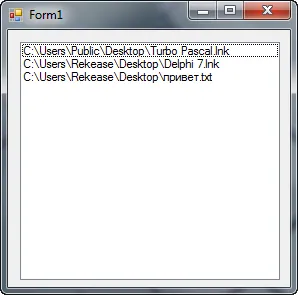
Чтобы принять файлы, перетащенные из Проводника в ListBox, нужны три шага: включить AllowDrop, разрешить копирование в событии DragEnter и прочитать список путей из DataFormats.FileDrop в событии DragDrop. Ниже код на VB.NET разобран по событиям, а затем показана версия на C# с отсевом папок.
Содержание
Как работает перетаскивание в WinForms
Перетаскивание строится на двух событиях элемента-приёмника. DragEnter срабатывает, когда курсор с файлом заходит над ListBox, и именно здесь программа решает, примет ли она эти данные. DragDrop возникает в момент, когда пользователь отпускает кнопку мыши.
Данные при перетаскивании лежат в объекте DragEventArgs, а список файлов - в формате DataFormats.FileDrop. Это массив строк с полными путями ко всем перетащенным объектам.

Три обработчика в старом коде
Приёмнику нужно сначала разрешить приём данных. Это делается либо в конструкторе форм, либо в событии загрузки формы.
Private Sub Form1_Load(ByVal sender As System.Object, ByVal e As System.EventArgs) Handles MyBase.Load
ListBox1.AllowDrop = True
End Sub
Свойство AllowDrop у ListBox равно True: без него события перетаскивания не возникают вовсе. Его можно выставить и в окне свойств в конструкторе.
Private Sub ListBox1_DragEnter(ByVal sender As Object, ByVal e As System.Windows.Forms.DragEventArgs) Handles ListBox1.DragEnter
e.Effect = DragDropEffects.Copy
End Sub
В DragEnter свойство Effect получает значение Copy. Курсор над списком меняется на значок копирования, а Windows понимает, что здесь можно отпустить файлы.
Private Sub ListBox1_DragDrop(ByVal sender As Object, ByVal e As System.Windows.Forms.DragEventArgs) Handles ListBox1.DragDrop
If e.Data.GetDataPresent(DataFormats.FileDrop) Then
Dim files As String() = CType(e.Data.GetData(DataFormats.FileDrop), String())
Dim р As String = IO.Path.GetExtension(files(0))
If р <> "" Then
For i = 0 To files.Length - 1
ListBox1.Items.Add(files(i))
Next i
End If
End If
End Sub- GetDataPresent проверяет, что перетаскивают именно файлы, а не выделенный текст.
- GetData возвращает массив путей, который приводится к типу String().
- Path.GetExtension у первого пути определяет, файл это или папка: у папки расширения нет.
- Цикл For добавляет каждый путь в Items списка.
Проверка расширения у первого пути - грубая: если пользователь выделил и папку, и файлы, результат зависит от порядка. Надёжнее проверять каждый путь отдельно через File.Exists.
Вариант на C# для .NET 8
В современной версии принимают только существующие файлы и не добавляют дубли. Эти проверки легко вынести в один обработчик.
private void Form1_Load(object sender, EventArgs e)
{
    listBox1.AllowDrop = true;
}

private void listBox1_DragEnter(object sender, DragEventArgs e)
{
    // Принимаем только файлы, всё остальное - запрещаем
    e.Effect = e.Data!.GetDataPresent(DataFormats.FileDrop)
        ? DragDropEffects.Copy
        : DragDropEffects.None;
}

private void listBox1_DragDrop(object sender, DragEventArgs e)
{
    if (e.Data!.GetData(DataFormats.FileDrop) is not string[] paths) return;

    foreach (string path in paths)
    {
        if (!File.Exists(path)) continue;            // пропускаем папки
        if (listBox1.Items.Contains(path)) continue; // пропускаем повторы
        listBox1.Items.Add(path);
    }
}
Если нужно принимать и папки, замените File.Exists на проверку Directory.Exists и при желании обходите содержимое папки методом Directory.GetFiles.
Почему перетаскивание не работает
- AllowDrop не включён - события вообще не приходят.
- Программа запущена от имени администратора, а Проводник - обычным пользователем: Windows не передаёт перетаскиваемые данные между разными уровнями прав. Подробности о таком запуске в статье Запуск приложения от имени Администратора.
- В DragEnter забыли задать Effect, и курсор показывает запрет.
- Перетаскивают из архива или облачной папки без локальной копии - путь к файлу появляется только после распаковки.
Что делать с накопленными путями дальше: копировать, как в уроке Копирование файла в новое место, или оформлять строки цветом по типу файла, как в заметке Разноцветные итемы в ListBox.
Файлы к уроку. Исходники из оригинального урока для обучения и проверки примера:
- Загрузить проект (FilesDragDrop.rar)
Частые вопросы
Как перетаскивать не только в ListBox, но и в форму?
Те же события и свойство AllowDrop есть у самой формы и у большинства элементов управления. Подпишитесь на DragEnter и DragDrop нужного элемента и читайте FileDrop так же.
Как ограничить перетаскивание только картинками?
В DragDrop проверьте расширение каждого пути через Path.GetExtension и сравнивайте со списком допустимых: .jpg, .png, .gif. Остальные файлы пропускайте.
Почему перетаскивание не работает от имени администратора?
Windows блокирует обмен данными между процессами с разным уровнем прав. Запускайте программу без повышения прав, тогда перетаскивание из Проводника заработает.
Нашли ошибку или устаревший пункт меню? Напишите на admin@programistik.top с адресом страницы. Перед правкой реестра, системных файлов и разделов диска делайте резервную копию.
Читайте по теме
- Разноцветные элементы в ListBox на VB.NET и C#
- Регулирование громкости компьютера из программы на .NET
- Завершение работы, перезагрузка и блокировка компьютера из программы
- Как подключить второй монитор к компьютеру или ноутбуку
- Как сделать скриншот на компьютере: клавиши и встроенные программы Windows
- Как полностью удалить программу с компьютера на Windows