Как сделать скриншот на компьютере: клавиши и встроенные программы Windows
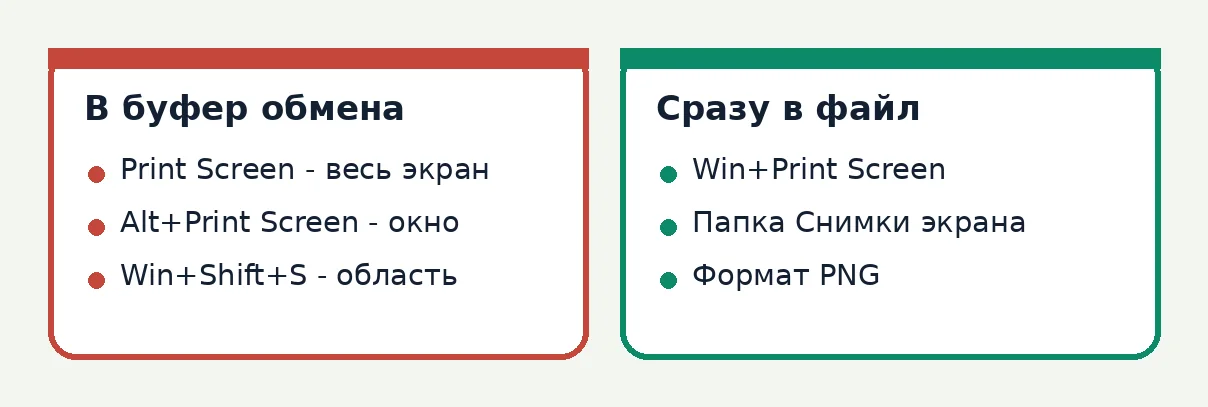
Чтобы сделать скриншот на компьютере с Windows, нажмите клавишу Print Screen (PrtSc): снимок всего экрана попадёт в буфер обмена, а затем его можно вставить в Paint или Word сочетанием Ctrl+V. Для выбранной области экрана нажмите Win+Shift+S, а чтобы снимок сразу сохранился файлом - Win+Print Screen.
Содержание
- Все способы сделать скриншот на клавиатуре
- Print Screen: весь экран
- Win+Print Screen: сразу в файл
- Win+Shift+S и программа Ножницы
- Когда Print Screen открывает Ножницы
- Скриншот одного окна
- Скриншот области экрана
- Длинный скриншот страницы
- Куда сохраняется скриншот и как его найти
- Что делать, если скриншот не получается
Все способы сделать скриншот на клавиатуре
В Windows 10 и 11 ничего устанавливать не нужно: скриншоты делают встроенные сочетания клавиш и программа "Ножницы". Главная разница между способами в том, куда попадает снимок: в буфер обмена или сразу в файл.
| Клавиши | Что снимается | Куда попадает |
|---|---|---|
| Print Screen | Весь экран | Буфер обмена |
| Alt+Print Screen | Активное окно | Буфер обмена |
| Win+Print Screen | Весь экран | Файл в папке Изображения - Снимки экрана |
| Win+Shift+S | Область, окно или весь экран на выбор | Буфер обмена и уведомление с редактором |
| Win+Alt+Print Screen | Активное окно (Xbox Game Bar) | Файл в папке Видео - Клипы |
На многих ноутбуках клавиша называется PrtSc или PrtScn и совмещена с другой функцией. Тогда нажимайте её вместе с Fn, например Fn+PrtSc или Win+Fn+PrtSc.
Print Screen: весь экран
Нажмите клавишу Print Screen в правом верхнем углу клавиатуры, рядом с F12. Экран при этом не изменится, никакого звука может не быть. Снимок лежит в буфере обмена, и его нужно куда-то вставить.
- Откройте Paint (Win+R, команда mspaint), Word или любой редактор.
- Нажмите Ctrl+V: снимок появится в окне.
- В Paint выберите "Файл" - "Сохранить как" и формат PNG или JPEG.
Этот способ подходит, когда снимок нужно быстро отправить в чат или документ: вставьте его через Ctrl+V прямо в сообщение или письмо.
Win+Print Screen: сразу в файл
Если файл нужен без лишних действий, нажмите Win+Print Screen. Экран на мгновение потемнеет, а снимок сохранится в формате PNG в папку "Изображения" - "Снимки экрана" вашей учётной записи. Файлы получают имена "Снимок экрана" с порядковым номером.
Способ удобен, когда нужно сделать много снимков подряд, например для инструкции: все они будут лежать в одной папке и не затрут друг друга.
Win+Shift+S и программа Ножницы
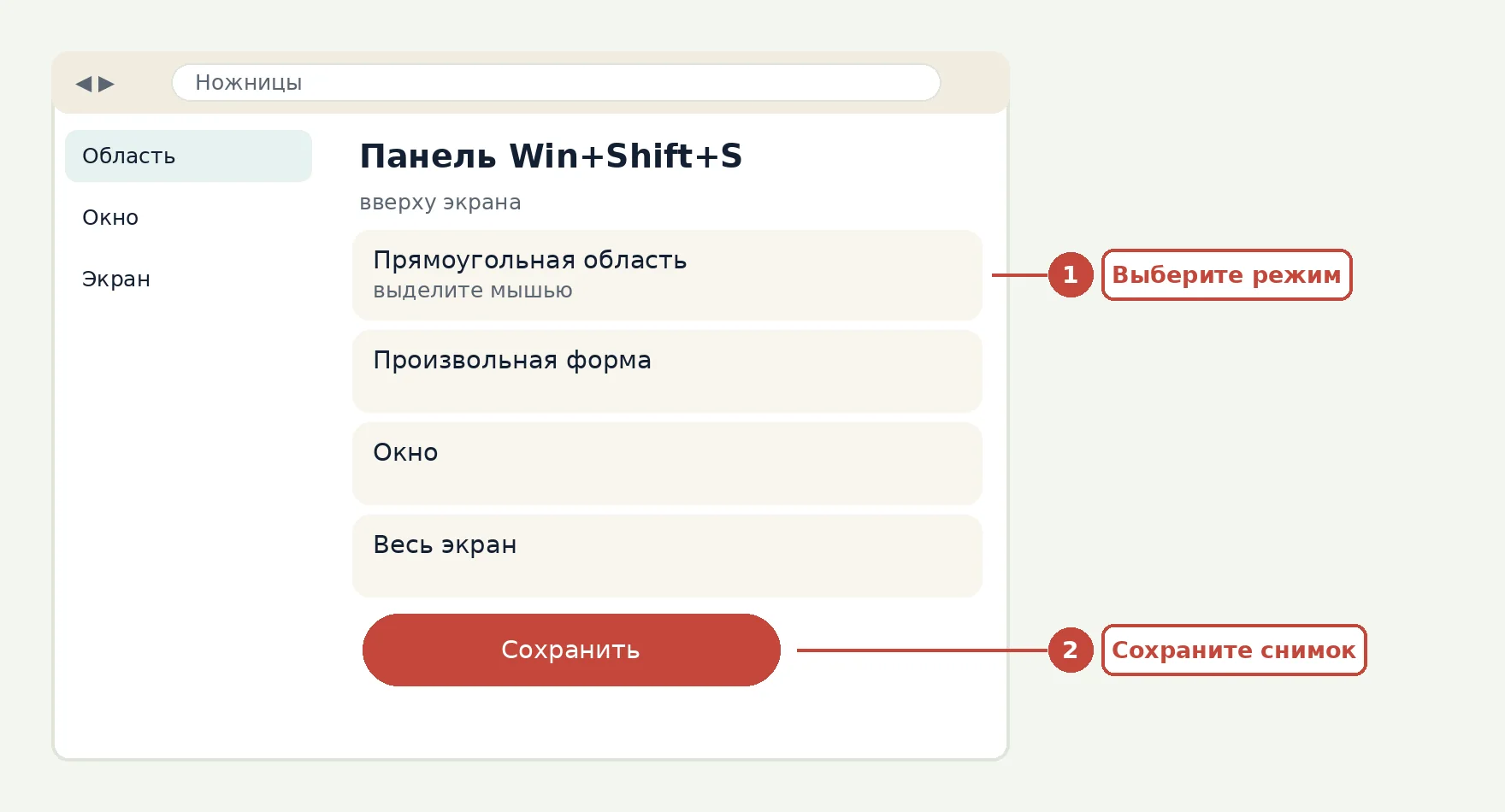
Сочетание Win+Shift+S открывает панель выбора вверху экрана. Окно "Ножниц" при этом открывать не нужно. На панели доступны режимы: прямоугольник, произвольная форма, окно и весь экран. Выберите режим, выделите область мышью, и снимок окажется в буфере обмена, а в углу экрана появится уведомление.
- Нажмите на уведомление, чтобы открыть снимок в "Ножницах" и добавить стрелки, подписи или обрезать лишнее.
- Или просто вставьте снимок через Ctrl+V туда, где он нужен.
Саму программу можно запустить из меню "Пуск": введите "Ножницы". В ней есть кнопка "Создать", задержка перед снимком (удобно, если нужно поймать выпадающее меню) и сохранение через Ctrl+S. В Windows 11 в "Ножницах" есть и запись видео с экрана. Если сочетание Win+Shift+S не срабатывает, проверьте, не блокирует ли его другая программа, и обновите систему.
Когда Print Screen открывает Ножницы
В Windows 11 клавиша Print Screen может вместо копирования экрана открывать панель "Ножниц". Это настройка, её можно изменить. Откройте "Параметры" - "Специальные возможности" - "Клавиатура" (в новых сборках - "Bluetooth и устройства" - "Клавиатура") и найдите переключатель про использование кнопки Print Screen для создания фрагмента экрана. Включите его, если хотите, чтобы клавиша открывала "Ножницы", или выключите, чтобы она работала как раньше.
Скриншот одного окна
Чтобы снять только активное окно без рабочего стола, нажмите Alt+Print Screen и вставьте снимок через Ctrl+V. Тот же результат даёт режим "Окно" в панели Win+Shift+S. Подробнее об этом рассказано в заметке скриншот активного окна, где показано, как делать то же самое из программы.
Скриншот области экрана
Для фрагмента используйте Win+Shift+S и режим "Прямоугольная область". Если вы пишете программы и хотите получить область экрана из собственного кода, посмотрите пример создания скриншота области экрана. А если нужна короткая анимация вместо картинки, обратите внимание на материал про анимированный скриншот.
Длинный скриншот страницы
В самой Windows режима прокрутки нет: система снимает только то, что видно на экране. Для длинной страницы сайта используйте браузер.
- Microsoft Edge: Ctrl+Shift+S, затем кнопка "Захват веб-страницы" или "Захват области" и выбор всей страницы.
- Google Chrome: откройте инструменты разработчика (F12), нажмите Ctrl+Shift+P, введите "screenshot" и выберите "Capture full size screenshot". Файл сохранится в папку загрузок.
Если нужно склеить длинный снимок программы, делайте несколько снимков с небольшим перекрытием и соединяйте их в графическом редакторе.
Куда сохраняется скриншот и как его найти
Если вы делали снимок через Win+Print Screen, ищите его в "Изображения" - "Снимки экрана". Снимки из "Ножниц" сохраняются там, куда вы укажете при нажатии Ctrl+S, а если вы ничего не сохраняли, они остаются только в буфере обмена и пропадут после следующего копирования.
Чтобы сохранить историю буфера, включите её сочетанием Win+V: Windows запомнит несколько последних скопированных элементов, в том числе снимки экрана. Для телефона схема другая, она описана в материале как сделать скриншот экрана на Android.

Что делать, если скриншот не получается
- Нет реакции на Print Screen. Попробуйте Fn+PrtSc или Win+PrtSc: на ноутбуках клавиша часто работает только вместе с Fn.
- Снимок не вставляется. Убедитесь, что вы нажали Ctrl+V именно в программе, которая принимает картинки, например в Paint.
- Чёрный экран на снимке. Так бывает с защищёнными видео и некоторыми играми. Попробуйте снять скриншот средствами самой программы.
- Не сохраняется в папку. Проверьте, что в папке "Изображения" есть каталог "Снимки экрана" и что на диске есть место.
Частые вопросы
Как сделать скриншот на компьютере на клавиатуре?
Нажмите Print Screen, чтобы скопировать весь экран в буфер обмена, а затем вставьте снимок в Paint или Word через Ctrl+V. Для готового файла нажмите Win+Print Screen: снимок сохранится в папку "Изображения" - "Снимки экрана".
Как сделать скриншот части экрана на компьютере?
Нажмите Win+Shift+S, выберите режим "Прямоугольная область" и выделите нужный участок мышью. Снимок попадёт в буфер обмена, его можно вставить через Ctrl+V или открыть в "Ножницах".
Где найти скриншоты после Win+Print Screen?
В папке "Изображения" - "Снимки экрана" вашей учётной записи Windows. Файлы сохраняются в формате PNG.
Как сделать скриншот на ноутбуке, если нет кнопки Print Screen?
Используйте Win+Shift+S, она работает на любой клавиатуре, либо найдите клавишу PrtSc и нажмите её вместе с Fn. Ещё можно запустить программу "Ножницы" из меню "Пуск" и нажать "Создать".
Как сделать длинный скриншот страницы сайта?
В Edge нажмите Ctrl+Shift+S и выберите захват всей страницы. В Chrome откройте F12, затем Ctrl+Shift+P и команду Capture full size screenshot.
Нашли ошибку или устаревший пункт меню? Напишите на admin@programistik.top с адресом страницы. Перед правкой реестра, системных файлов и разделов диска делайте резервную копию.
Читайте по теме
- Как полностью удалить программу с компьютера на Windows
- Автозагрузка в Windows 10 и 11: где находится, как добавить и убрать программу
- Как сделать загрузочную флешку Windows 10 и 11
- Изменение фона экрана входа в Windows из программы
- Как сделать скриншот экрана на Android
- Конкурс на поиск спрятанного: как сделать квест с кодом на сайте и в программе