Как подключить второй монитор к компьютеру или ноутбуку
Чтобы подключить второй монитор, соедините его кабелем HDMI, DisplayPort или USB-C с видеовыходом компьютера или ноутбука, включите монитор и нажмите Win+P, выбрав режим "Расширить". Ниже - как определить подходящий разъём, что делать с переходниками и как настроить расположение экранов.
Содержание
- Что нужно для подключения второго монитора
- Какой кабель и разъём выбрать
- Подключение второго монитора шаг за шагом
- Режимы Win+P: дублировать, расширить, только второй экран
- Настройка расположения и разрешения в Параметрах
- Как подключить телевизор или планшет как второй монитор
- Если второй монитор не определяется
Что нужно для подключения второго монитора
Понадобятся три вещи: свободный видеовыход на компьютере, свободный видеовход на мониторе и кабель с подходящими разъёмами. Начните с осмотра корпуса: на системном блоке разъёмы бывают на видеокарте (внизу задней панели) и на материнской плате (выше).
Если монитор подключён к видеокарте, второй тоже подключайте к ней же. Не используйте выход материнской платы, пока в BIOS не включена встроенная графика: часто он просто не работает при установленной дискретной видеокарте.
У ноутбука видеовыходы расположены по бокам или сзади. Обычно это HDMI, иногда USB-C с поддержкой вывода изображения, Thunderbolt или mini DisplayPort.
Какой кабель и разъём выбрать
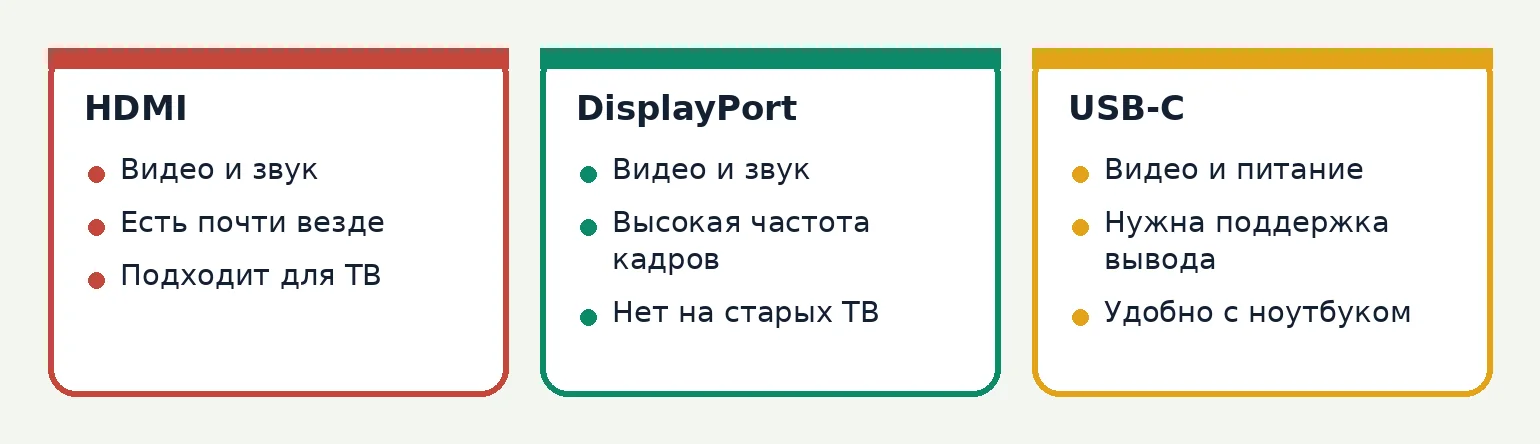
Перед покупкой кабеля сравните разъёмы на обоих устройствах. Лучше выбирать одинаковые на обеих сторонах: так не потребуется переходник и потеряется меньше качества.
| Разъём | Что передаёт | Особенность |
|---|---|---|
| HDMI | Видео и звук | Самый распространённый |
| DisplayPort | Видео и звук | Подходит для высокой частоты кадров |
| USB-C | Видео, звук, питание | Нужна поддержка вывода видео |
| DVI | Только видео | Старые мониторы |
| VGA | Только видео, аналог | Самый старый, качество ниже |
Если разъёмы разные, например на видеокарте DisplayPort, а на мониторе HDMI, подойдёт кабель-переходник DisplayPort - HDMI. Для VGA-монитора с современной видеокартой нужен активный переходник HDMI - VGA, а не пассивный провод.
У ноутбука с USB-C сначала проверьте, что порт умеет передавать изображение: рядом с ним должен быть значок DisplayPort или Thunderbolt, либо это указано в характеристиках.
Подключение второго монитора шаг за шагом
- Выключите монитор и подсоедините кабель к видеовыходу компьютера или ноутбука.
- Другой конец кабеля вставьте в видеовход монитора и подключите его питание.
- Включите монитор и выберите на нём нужный вход (HDMI, DisplayPort) кнопкой Input или Source.
- Нажмите Win+P и выберите режим работы экранов.
- Откройте Параметры - Система - Дисплей и проверьте расположение и разрешение.
Windows определяет монитор автоматически, перезагрузка обычно не нужна. Горячее подключение через HDMI и DisplayPort допустимо, но вставляйте штекер ровно, без усилий.
Если вы работаете с подключёнными устройствами и сомневаетесь в драйвере видеокарты, пригодится статья как обновить драйверы в Windows.
Режимы Win+P: дублировать, расширить, только второй экран
Сочетание Win+P открывает панель выбора режима. Каждый подходит для своей задачи, и их можно переключать в любой момент.
| Режим | Что показывает | Когда нужен |
|---|---|---|
| Только экран компьютера | Изображение только на основном | Отключить второй монитор |
| Повторяющийся | Одно и то же на обоих | Презентация, проектор |
| Расширить | Рабочий стол на двух экранах | Работа с несколькими окнами |
| Только второй экран | Изображение только на втором | Ноутбук закрыт, работа на мониторе |
Для повседневной работы выбирайте "Расширить": окна можно перетаскивать с одного экрана на другой, а на втором держать почту, документацию или видео.
Настройка расположения и разрешения в Параметрах
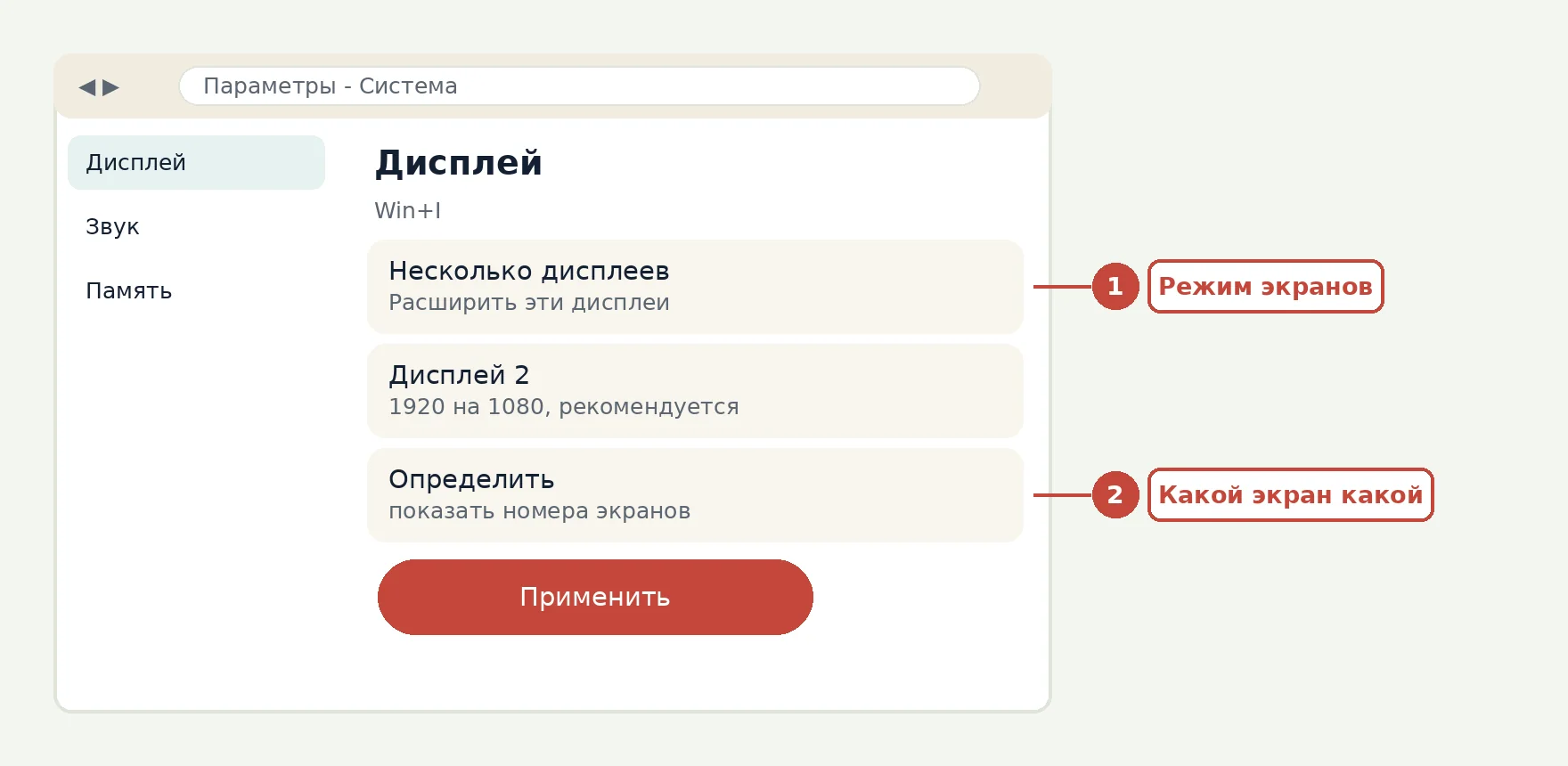
Откройте Параметры (Win+I), раздел Система, пункт Дисплей. Вверху вы увидите два прямоугольника с номерами. Нажмите "Определить", и на мониторах появятся цифры, а затем перетащите прямоугольники так, как мониторы стоят на столе.
Если порядок неверный, мышь будет "уходить" не в ту сторону. Нажмите на нужный прямоугольник, прокрутите вниз и задайте разрешение, масштаб и ориентацию. Рекомендуемое разрешение отмечено в списке, его и выбирайте.
- Основным дисплеем отметьте тот, где должна быть панель задач и меню Пуск.
- Если один монитор Full HD, а другой 4K, масштаб задавайте для каждого отдельно.
- Частоту обновления выставляйте в дополнительных параметрах дисплея.
Обои и панель задач на втором экране можно настроить в Параметры - Персонализация - Панель задач, пункт "Показывать панель задач на всех дисплеях".
Как подключить телевизор или планшет как второй монитор
Телевизор подключается так же: кабель HDMI от компьютера к входу телевизора, на телевизоре выбирается нужный вход. Разрешение в Windows выбирайте по возможностям телевизора, часто это 1920 на 1080 или 3840 на 2160.
Беспроводной вариант - трансляция по Miracast. Нажмите Win+K, выберите телевизор или приставку в списке и подтвердите подключение. Изображение при этом идёт с небольшой задержкой, для игр и быстрой работы лучше кабель.
Планшет и ноутбук можно использовать как дополнительный экран с помощью встроенных средств Windows: функция проецирования на этот компьютер включается в Параметры - Система - Проецирование на этот компьютер (в Windows 11 для неё может понадобиться дополнительный компонент "Беспроводной дисплей"). Для Android-планшета применяют приложения сторонних разработчиков, но проверяйте их отзывы и права, а не ставьте первое попавшееся.
Если второй монитор не определяется
Причины чаще всего простые. Проверьте по порядку: правильный ли вход выбран на мониторе, плотно ли сидят штекеры, не включён ли режим "Только экран компьютера" в Win+P.
- Нажмите Win+P и выберите "Расширить".
- В Параметры - Дисплей нажмите "Обнаружить", если есть кнопка.
- Замените кабель или проверьте его на другом устройстве.
- Подключите монитор к другому порту видеокарты.
- Обновите драйвер видеокарты и перезагрузите компьютер.
На ноутбуке с переходником USB-C иногда мешает порт без поддержки видео, в этом случае используйте HDMI. Если изображение есть, но с рябью или мерцанием, попробуйте другой кабель и снизьте частоту обновления.
Две и более мониторов нагружают видеокарту сильнее, поэтому при тормозах в играх проверьте, не включено ли дублирование на лишних экранах. Общие советы по ускорению собраны в статье ускорение Windows, а в рубрике про Windows и программы есть и другие инструкции.
Частые вопросы
Как подключить второй монитор к ноутбуку?
Соедините кабелем HDMI, USB-C или DisplayPort видеовыход ноутбука со входом монитора, выберите вход на мониторе и нажмите Win+P. Для двух рабочих экранов выберите режим "Расширить".
Можно ли подключить два монитора к одной видеокарте?
Да, большинство современных видеокарт имеют два-четыре видеовыхода и поддерживают несколько мониторов. Подключайте оба монитора к видеокарте, а не к материнской плате.
Как подключить телевизор как второй монитор?
Подключите кабель HDMI от компьютера к телевизору, выберите на телевизоре этот вход и нажмите Win+P. Беспроводной способ - Miracast через Win+K, но он работает с задержкой.
Почему компьютер не видит второй монитор?
Проверьте вход на мониторе, надёжность подключения кабеля и режим Win+P. Затем смените кабель или порт и обновите драйвер видеокарты.
Нужны ли особые настройки для двух мониторов в Windows 11?
Нет, система определяет их сама. В разделе Система - Дисплей можно поменять расположение, выбрать основной экран, разрешение и масштаб для каждого монитора.
Нашли ошибку или устаревший пункт меню? Напишите на admin@programistik.top с адресом страницы. Перед правкой реестра, системных файлов и разделов диска делайте резервную копию.
Читайте по теме
- Как сделать скриншот на компьютере: клавиши и встроенные программы Windows
- Как полностью удалить программу с компьютера на Windows
- А вы знали? Август 2014 и компьютерные даты августа
- Компьютер доволен - Reg Organizer
- Причины и решения неработоспособности клавиатуры в ноутбуке
- Ретро-компьютеры. История Commodore Amiga