Как сцепить ячейки в Excel: СЦЕПИТЬ, СЦЕП, амперсанд и пробелы
Чтобы сцепить ячейки в Excel, используют функцию СЦЕПИТЬ, её новую версию СЦЕП, функцию ОБЪЕДИНИТЬ или знак амперсанда &. Все четыре способа склеивают текст из нескольких ячеек в одну строку, а отличаются удобством и поддержкой в версиях программы.
Содержание
Когда нужно сцеплять ячейки
Сцепление пригодится, когда данные разбиты по столбцам, а нужна одна строка: фамилия, имя и отчество в одно ФИО, город и улица в адрес, код товара и название в одну подпись. Это не то же самое, что объединение ячеек: при сцеплении исходные ячейки остаются на месте, а результат появляется в новой формуле.
Если вам нужно именно слить ячейки в одну с общей рамкой, читайте заметку как объединить ячейки в Excel без потери данных. Здесь речь о склейке содержимого формулами.
Четыре способа сцепить ячейки
| Способ | Пример | Особенность |
|---|---|---|
| СЦЕПИТЬ | =СЦЕПИТЬ(A2;B2) | Работает во всех версиях, диапазон целиком не принимает |
| СЦЕП | =СЦЕП(A2:C2) | Принимает диапазоны, есть в Excel 2019 и новее |
| ОБЪЕДИНИТЬ | =ОБЪЕДИНИТЬ(" ";ИСТИНА;A2:C2) | Сам вставляет разделитель, умеет пропускать пустые |
| Амперсанд | =A2&" "&B2 | Короткая запись, удобно для небольших формул |
Microsoft оставила СЦЕПИТЬ для совместимости со старыми файлами, но в новых таблицах рекомендует СЦЕП. Обе функции склеивают текст без каких-либо промежутков, поэтому пробелы приходится добавлять самому.
Функция СЦЕПИТЬ по шагам
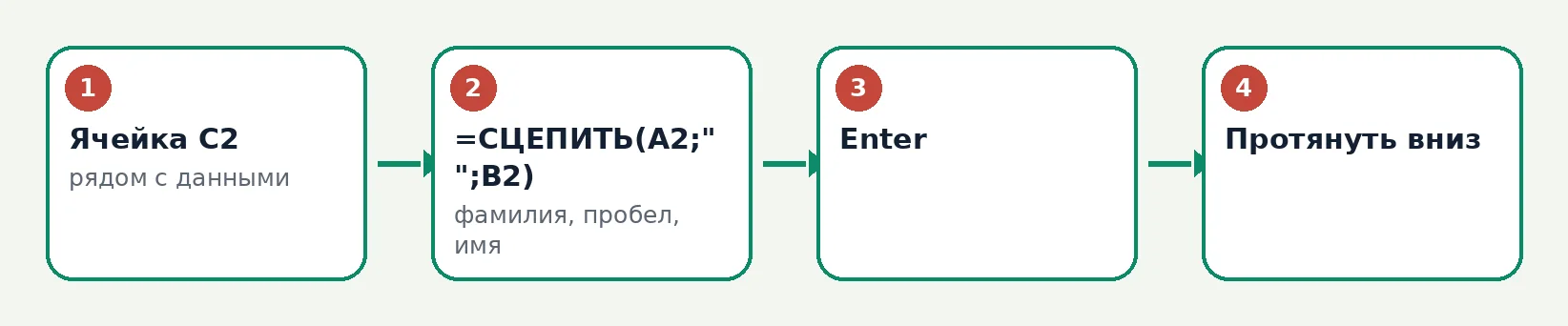
Допустим, в A2 записана фамилия, в B2 - имя. Нужно получить "Иванов Пётр" в C2.
- Выделите ячейку C2.
- Введите =СЦЕПИТЬ( и щёлкните по A2.
- Поставьте точку с запятой, введите пробел в кавычках: " ".
- Снова точка с запятой, щёлкните по B2 и закройте скобку.
- Нажмите Enter и протяните формулу вниз за маркер в правом нижнем углу ячейки.
Итог: =СЦЕПИТЬ(A2;" ";B2). Каждый аргумент - либо ссылка на ячейку, либо текст в прямых кавычках. Всего можно указать до 255 аргументов.
Как сцепить с пробелом, запятой и другим разделителем
Разделитель - это тоже аргумент. Пробел записывают как " ", запятую с пробелом как ", ", дефис как "-", перенос строки как СИМВОЛ(10). Для переноса дополнительно включите на вкладке Главная перенос текста, иначе строка отобразится в одну линию.
- Пробел: =СЦЕПИТЬ(A2;" ";B2)
- Запятая с пробелом: =СЦЕПИТЬ(A2;", ";B2)
- Дефис между кодом и названием: =A2&"-"&B2
- Перенос строки: =A2&СИМВОЛ(10)&B2
Если в формуле нужен сам знак кавычек, его удваивают внутри текста: """" выведет одну кавычку. Подобные записи проще проверять на небольшом примере, прежде чем растягивать на всю таблицу.
Амперсанд вместо функции
Знак & делает то же самое, что СЦЕПИТЬ, но формула получается короче и читается проще. Соединяйте им ссылки и текст по цепочке: =A2&" "&B2&" "&C2. Амперсанд вводится на английской раскладке сочетанием Shift+7.
Разница заметна, когда частей много: с амперсандом не нужно следить за скобками и точками с запятой. Зато для склейки диапазона из десятка ячеек он неудобен, там лучше СЦЕП или ОБЪЕДИНИТЬ.
СЦЕП и ОБЪЕДИНИТЬ для диапазонов
Функция СЦЕП принимает диапазон целиком: =СЦЕП(A2:C2) склеит три ячейки подряд. Разделителей она не добавляет, поэтому результат получится слитным, например "ИвановПётрСергеевич".
ОБЪЕДИНИТЬ решает эту проблему. Синтаксис: =ОБЪЕДИНИТЬ(разделитель; пропускать_пустые; текст1; [текст2]; ...). Формула =ОБЪЕДИНИТЬ(" ";ИСТИНА;A2:C2) поставит пробел между частями и пропустит пустые ячейки, так что в ФИО без отчества не появится лишний пробел в конце.
Эта функция доступна в Excel 2019, Excel 2021 и Microsoft 365. В Excel 2016 и старше вместо неё будет ошибка #ИМЯ?, там остаются СЦЕПИТЬ и амперсанд. Если нужно склеить значения через запятую из целого столбца, подойдёт =ОБЪЕДИНИТЬ(", ";ИСТИНА;A2:A30).
Как сцепить дату и текст
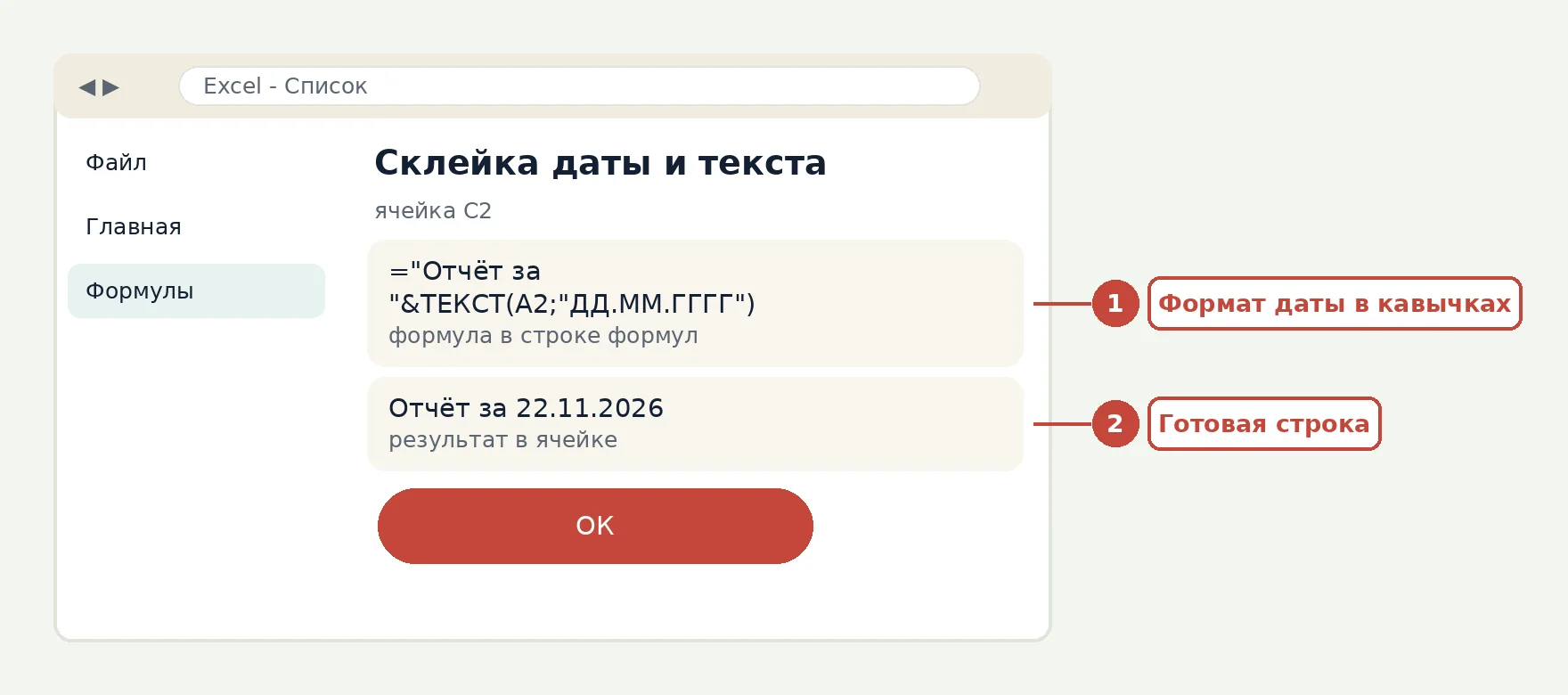
При склейке дата превращается в число, например 46103, потому что Excel хранит даты как порядковые номера. Чтобы увидеть привычный вид, оберните дату функцией ТЕКСТ и укажите формат: =СЦЕПИТЬ("Отчёт за ";ТЕКСТ(A2;"ДД.ММ.ГГГГ")).
В русской версии коды формата пишут по-русски: ДД - день, ММ - месяц, ГГГГ - год. Коды, скопированные из английских примеров (dd.mm.yyyy), в русском Excel не сработают, и дата выведется как есть. То же касается чисел: чтобы вывести сумму с двумя знаками после запятой, используйте ТЕКСТ(B2;"0,00"), а для денежного вида - ТЕКСТ(B2;"# ##0,00").
| Что склеиваем | Формула | Результат |
|---|---|---|
| Дата и слово | ="Дата: "&ТЕКСТ(A2;"ДД.ММ.ГГГГ") | Дата: 22.11.2026 |
| Число и единица | =ТЕКСТ(B2;"0,00")&" руб." | 1250,50 руб. |
| Месяц словом | =ТЕКСТ(A2;"ММММ") | ноябрь |
Как сцепить столбцы целиком
Для двух столбцов на весь список напишите формулу в первой строке и протяните вниз двойным щелчком по маркеру заполнения. Результат останется формулой, поэтому при удалении исходных столбцов он пропадёт.
- Выделите столбец с результатом и скопируйте его сочетанием Ctrl+C.
- Щёлкните правой кнопкой по первой ячейке, в параметрах вставки выберите "Значения" (значок с цифрами 123).
- Теперь исходные столбцы можно удалить, склеенный текст сохранится.
Если склеить нужно только часть данных, например инициалы, комбинируйте сцепление с функциями ЛЕВСИМВ и ПСТР. Пример: =A2&" "&ЛЕВСИМВ(B2;1)&"." даст "Иванов П.".
Открыть инструмент отдельной страницей
Формулы для частых задач можно собрать в конструкторе формул Excel, а выбрать, какие значения подтягивать, помогает функция ВПР.
Частые ошибки при склейке
- Слова слиплись: забыли добавить разделитель " " между ссылками.
- Вместо даты число вида 46103: нет функции ТЕКСТ с форматом.
- Ошибка #ИМЯ?: в формуле текст без кавычек или функция недоступна в вашей версии (ОБЪЕДИНИТЬ, СЦЕП).
- Ошибка #ЗНАЧ! или учтена одна ячейка: в СЦЕПИТЬ передан диапазон вместо отдельных ячеек. Замените на СЦЕП или ОБЪЕДИНИТЬ.
- Лишний пробел в конце строки: одна из ячеек пустая. Используйте ОБЪЕДИНИТЬ с пропуском пустых или функцию СЖПРОБЕЛЫ.
Если нужен не текст, а результат расчёта, посмотрите функцию СУММЕСЛИ. Другие уроки по таблицам и документам собраны в рубрике Office и документы.
Частые вопросы
Как сцепить ячейки в Excel с пробелом?
Добавьте пробел в кавычках между ссылками: =СЦЕПИТЬ(A2;" ";B2) или =A2&" "&B2. Для диапазона удобнее ОБЪЕДИНИТЬ с разделителем " ".
Чем СЦЕПИТЬ отличается от СЦЕП?
СЦЕП новее, принимает диапазоны ячеек и рекомендована Microsoft вместо СЦЕПИТЬ. СЦЕПИТЬ остаётся для совместимости и требует перечислять ячейки по одной.
Как сцепить дату и текст в Excel?
Оберните дату функцией ТЕКСТ с форматом: ="Отчёт за "&ТЕКСТ(A2;"ДД.ММ.ГГГГ"). Без неё в строке появится порядковый номер даты.
Почему не работает ОБЪЕДИНИТЬ?
Функция есть только в Excel 2019, 2021 и Microsoft 365. В Excel 2016 и старше появится ошибка #ИМЯ?, используйте СЦЕПИТЬ или амперсанд.
Как сцепить ячейки через запятую?
Укажите запятую с пробелом как разделитель: =ОБЪЕДИНИТЬ(", ";ИСТИНА;A2:A10). В старых версиях запишите =A2&", "&A3 и так далее.
Нашли ошибку или устаревший пункт меню? Напишите на admin@programistik.top с адресом страницы. Перед правкой реестра, системных файлов и разделов диска делайте резервную копию.
Читайте по теме
- Как объединить ячейки в Excel без потери данных
- Как посчитать ячейки с текстом в Excel: формулы и примеры
- Как перевернуть таблицу в Excel: транспонирование строк и столбцов
- СУММЕСЛИ в Excel: как работает функция и как её применять
- Функция ВПР в Excel: синтаксис, пошаговый пример, ошибки #Н/Д
- Как сделать диаграмму и построить график в Excel