Как пронумеровать страницы в Word, в том числе без титульного листа
Чтобы пронумеровать страницы в Word, откройте вкладку "Вставка", нажмите "Номер страницы" и выберите положение номера: вверху, внизу или на полях. Если титульный лист должен остаться без номера, включите "Особый колонтитул для первой страницы" - так номер на первой странице не появится, а на остальных сохранится.
Содержание
- Быстрая нумерация всех страниц
- Как не нумеровать титульный лист
- Начать нумерацию со второго листа цифрой 1
- Нумерация с третьего листа или с середины документа
- Где можно поставить номер страницы
- Формат "Страница X из Y" и другие оформления
- Как изменить или удалить номера страниц
- Частые проблемы с нумерацией
Быстрая нумерация всех страниц
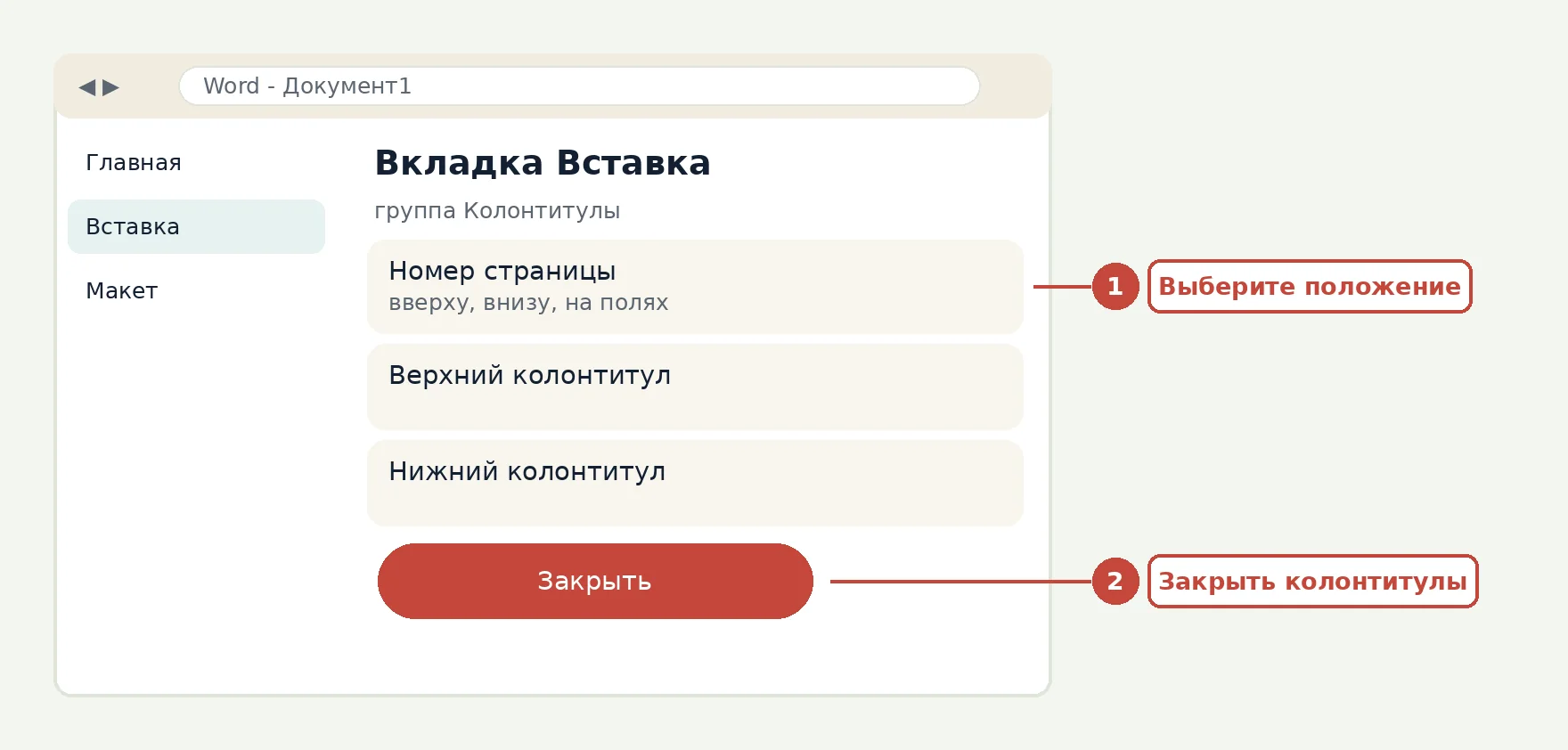
Самый короткий путь подходит для рефератов, писем и документов без титульного листа. Откройте файл в Word и перейдите на вкладку "Вставка". В группе "Колонтитулы" найдите кнопку "Номер страницы".
- Нажмите "Номер страницы".
- Выберите положение: "Вверху страницы", "Внизу страницы" или "На полях страницы".
- В списке образцов щёлкните подходящий вариант, например "Простой номер 2" (по центру) или "Простой номер 3" (справа).
- Нажмите "Закрыть окно колонтитулов" или дважды щёлкните по тексту документа.
Номер появится на всех страницах и будет пересчитываться сам: добавили лист в середину, и дальше цифры сдвинулись. Вручную набирать числа в нижнем поле не нужно, иначе при любой правке всё поедет.
Как не нумеровать титульный лист
Если вы делаете курсовую, реферат или отчёт, первый лист обычно остаётся без номера. Сначала вставьте нумерацию, как описано выше. Затем дважды щёлкните по номеру страницы или по пустому полю внизу, чтобы открыть режим редактирования колонтитулов. На ленте появится вкладка "Колонтитулы".
- На вкладке "Колонтитулы" в группе "Параметры" поставьте галочку "Особый колонтитул для первой страницы".
- Номер на первой странице исчезнет, на второй останется цифра 2.
- Закройте окно колонтитулов.
Важно понимать, что титульный лист при этом считается в общем счёте: он просто остаётся без видимой цифры. Для большинства учебных работ именно так и требуется. Точные правила оформления проверьте в методичке своего вуза или школы.
Начать нумерацию со второго листа цифрой 1
Бывает нужно, чтобы титульный лист был без номера, а следующая страница получила цифру 1. Для этого после включения особого колонтитула нужно изменить стартовое значение.
- Вкладка "Вставка" - "Номер страницы" - "Формат номеров страниц".
- В блоке "Нумерация страниц" выберите "начать с".
- Введите в поле 0 и нажмите "ОК".
Теперь первая страница считается нулевой и номера не показывает, а вторая получает единицу. Если же нужно, чтобы нумерация началась, например, с четвёртого листа, придётся разбить документ на разделы, об этом ниже.

Нумерация с третьего листа или с середины документа
Когда в начале документа идут титульный лист и содержание, а счёт должен начаться с основной части, понадобятся разрывы разделов. Установите курсор в конце последней страницы, которую не нужно нумеровать, и откройте вкладку "Макет" - "Разрывы" - "Следующая страница". Документ разделится на два раздела.
Теперь перейдите в колонтитул второго раздела, то есть на ту страницу, с которой должен начаться счёт. На вкладке "Колонтитулы" отключите кнопку "Как в предыдущем разделе" (в разных версиях она называется "Связать с предыдущим"). Без этого любое изменение в одном разделе повторится в другом.
Вставьте номер страницы во втором разделе, затем откройте "Формат номеров страниц" и выберите "начать с: 1". Первый раздел останется без номеров: если они там уже появились, удалите их в колонтитуле первого раздела.
Где можно поставить номер страницы
Положение номера зависит от требований к документу. Для научных работ чаще используют нижнее поле по центру или справа, для книг и брошюр - внешний угол страницы. Ниже сводка основных вариантов.
| Вариант | Где расположен номер | Когда подходит |
|---|---|---|
| Внизу, по центру | Нижнее поле, середина | Рефераты, отчёты |
| Внизу, справа | Нижнее поле, правый край | Курсовые, договоры |
| Вверху, справа | Верхнее поле, правый край | Дипломные работы, статьи |
| На полях | Боковое поле страницы | Брошюры, макеты |
| Текущее положение | Там, где стоит курсор | Особое оформление |
Выровнять номер можно и вручную: в режиме колонтитулов выделите цифру и нажмите привычные кнопки выравнивания на вкладке "Главная". Шрифт и размер номера меняются так же, как у обычного текста.
Формат "Страница X из Y" и другие оформления
Для деловых документов часто нужен вид "Страница 3 из 12". Откройте "Вставка" - "Номер страницы", выберите положение (например, "Внизу страницы") и в списке образцов найдите вариант "Страница X из Y". Общее число страниц Word подставит сам и обновит при правках.
Если нужны римские цифры или буквы, откройте "Формат номеров страниц" и выберите вид из списка "Формат номера": 1, 2, 3, I, II, III, a, b, c и другие. Римскими цифрами удобно нумеровать вводные страницы, а основную часть - арабскими, для этого как раз нужны отдельные разделы.
Как изменить или удалить номера страниц
Чтобы убрать нумерацию целиком, откройте "Вставка" - "Номер страницы" и выберите "Удалить номера страниц". Если номера остались в одном из разделов, повторите команду в каждом из них или удалите цифры вручную в колонтитуле.
Чтобы сменить стиль, достаточно вставить другой образец: новый номер заменит старый. Если после правок в документе появилась лишняя пустая страница, поможет инструкция как удалить пустую страницу в Word. А если вы оформляете большую работу, заодно настройте автоматическое содержание: оно использует те же номера страниц.
Частые проблемы с нумерацией
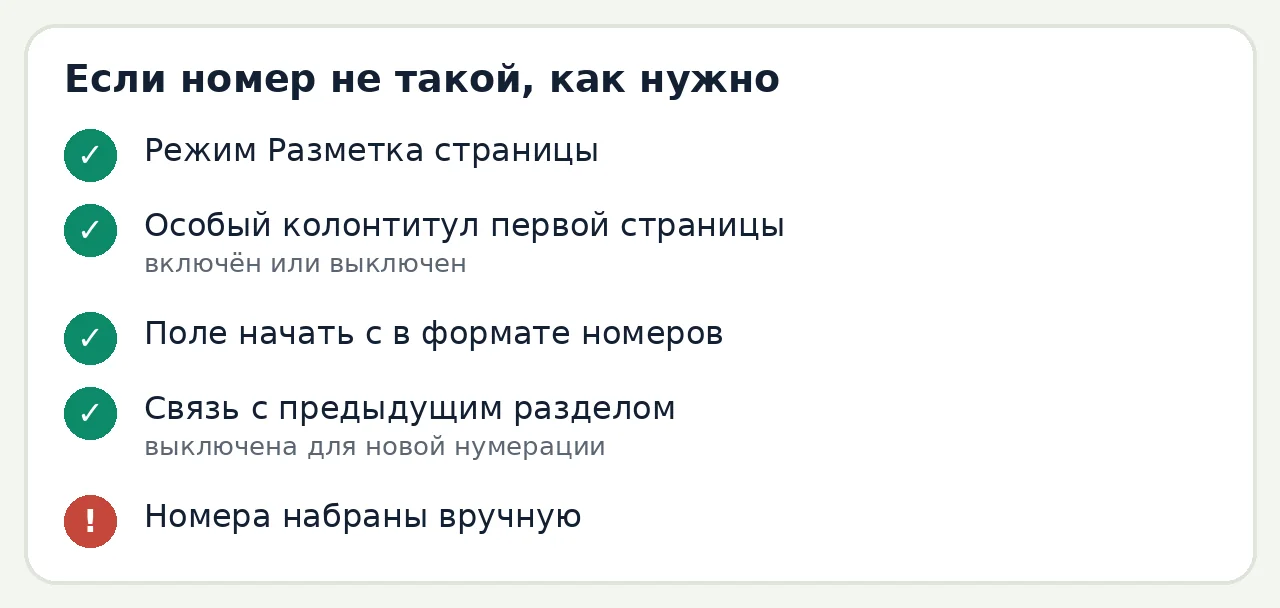
- Номер появился только на первой странице. Скорее всего, вы редактировали колонтитул в режиме особого колонтитула первой страницы. Отключите эту галочку или вставьте номер на второй странице.
- Номера не меняются после разрыва раздела. Проверьте кнопку "Как в предыдущем разделе": она должна быть выключена, если нумерация разделов должна различаться.
- Цифры стоят не там, где нужно. Дважды щёлкните по номеру и выровняйте его кнопками на вкладке "Главная" либо удалите и вставьте другой образец.
- Нумерация началась не с нужной цифры. Откройте "Формат номеров страниц" и проверьте значение в поле "начать с".
- Номер не виден на экране. Включите режим "Разметка страницы" на вкладке "Вид": в режиме черновика колонтитулы не отображаются.
Если документ пришёл в виде файла PDF, сначала откройте его в Word, как рассказано в материале как перевести PDF в Word для редактирования, и только потом добавляйте нумерацию.
Частые вопросы
Как пронумеровать страницы в Word, начиная со 2 страницы?
Вставьте номер через "Вставка" - "Номер страницы", затем включите галочку "Особый колонтитул для первой страницы" на вкладке "Колонтитулы". Номер на титульном листе пропадёт, а на втором листе будет стоять цифра 2.
Как сделать, чтобы вторая страница получила номер 1?
После включения особого колонтитула откройте "Формат номеров страниц" и в поле "начать с" введите 0. Тогда первая страница считается нулевой, а вторая будет первой.
Как пронумеровать страницы в Word без титульного листа и содержания?
Поставьте разрыв раздела ("Макет" - "Разрывы" - "Следующая страница") перед первой нумеруемой страницей, отключите связь с предыдущим разделом и вставьте номер во втором разделе с началом счёта с 1.
Как убрать номера страниц в Word?
Откройте "Вставка" - "Номер страницы" и выберите "Удалить номера страниц". Если нумерация сделана в нескольких разделах, команду нужно повторить в каждом из них.
Почему в документе Word не отображаются номера страниц?
Чаще всего включён режим черновика или веб-документа. Перейдите на вкладку "Вид" и выберите "Разметка страницы": колонтитулы с номерами будут видны.
Нашли ошибку или устаревший пункт меню? Напишите на admin@programistik.top с адресом страницы. Перед правкой реестра, системных файлов и разделов диска делайте резервную копию.
Читайте по теме
- Как удалить пустую страницу в Word, в том числе последнюю
- Чем заменить Word: таблицы в OpenOffice Writer
- Как перевести PDF в Word для редактирования бесплатно
- Как сделать автоматическое содержание в Word
- Пригласительные на проводы в армию: как сделать в Word
- Вычисления в Word: формулы в тексте и в таблице