Как объединить ячейки в Excel без потери данных
Чтобы объединить ячейки в Excel, выделите их и на вкладке "Главная" нажмите "Объединить и поместить в центре". Но при таком объединении остаётся только значение верхней левой ячейки, остальное удаляется. Чтобы не потерять данные, объединяйте текст формулой или функцией ОБЪЕДИНИТЬ.

Содержание
- Как объединить ячейки кнопкой на ленте
- Четыре варианта объединения и чем они различаются
- Что происходит с данными при объединении
- Как объединить текст из нескольких ячеек без потери
- Объединение через Формат ячеек и горячие клавиши
- Почему лучше не объединять ячейки внутри таблицы данных
- Выравнивание по центру выделения как замена объединению
- Как найти и разъединить объединённые ячейки
- Объединение ячеек в Word и LibreOffice
Как объединить ячейки кнопкой на ленте
Это самый быстрый способ, когда нужно оформить заголовок над несколькими столбцами таблицы. Порядок действий простой.
- Выделите соседние ячейки, например A1:D1.
- Перейдите на вкладку "Главная".
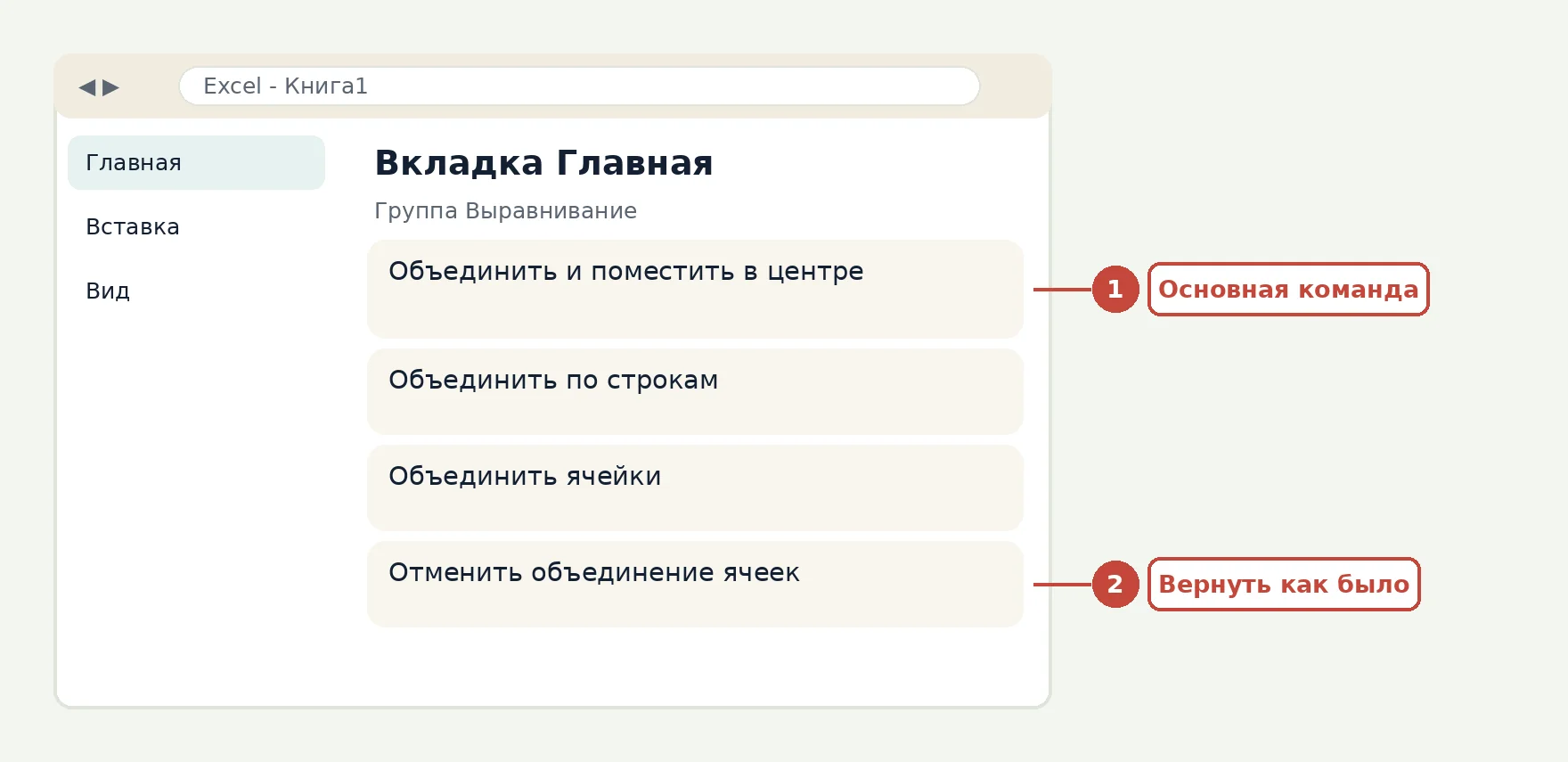
- В группе "Выравнивание" нажмите "Объединить и поместить в центре".
Ячейки сольются в одну большую, а текст встанет по центру. Рядом с кнопкой есть стрелка со списком других вариантов: "Объединить по строкам", "Объединить ячейки" и "Отменить объединение ячеек". Объединять можно только соседние ячейки в виде сплошного прямоугольника. Если выделить несвязанные области с зажатой клавишей Ctrl, кнопка станет недоступной.
Четыре варианта объединения и чем они различаются
Список под стрелкой кнопки даёт разные результаты, и выбор влияет на дальнейшую работу с таблицей.
| Команда | Что делает | Выравнивание текста |
|---|---|---|
| Объединить и поместить в центре | Сливает выделенное в одну ячейку | По центру |
| Объединить по строкам | Сливает ячейки каждой строки отдельно | Не меняется |
| Объединить ячейки | Сливает выделенное в одну ячейку | Не меняется |
| Отменить объединение ячеек | Разделяет объединённую ячейку | Не меняется |
"Объединить по строкам" удобно, если выделено несколько строк и в каждой нужно получить свою широкую ячейку, например для подписей в бланке.
Что происходит с данными при объединении
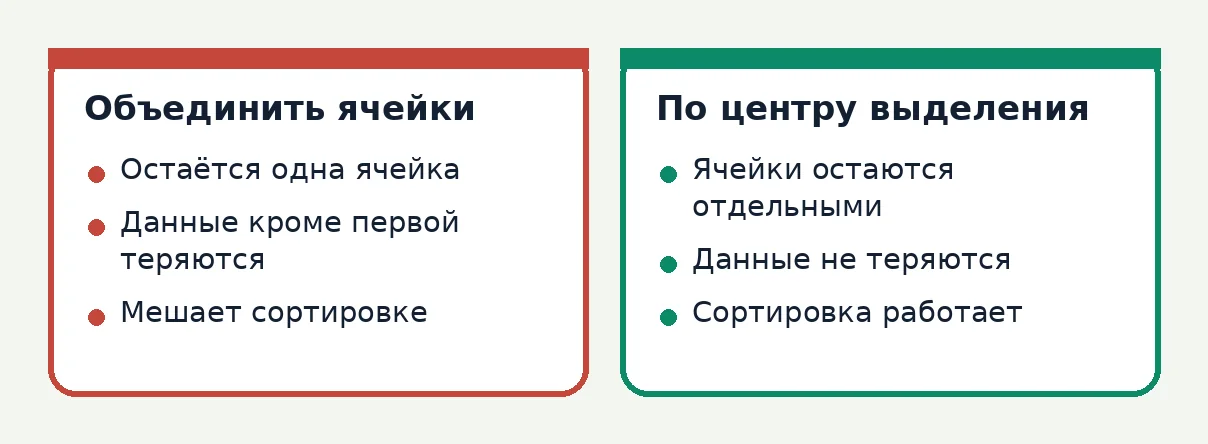
Если в объединяемых ячейках есть данные в нескольких из них, Excel предупредит: при объединении останется только значение верхней левой ячейки. Остальные значения удаляются без возможности вернуть их кнопкой отмены после сохранения файла. Поэтому сначала решите, нужны ли эти данные.
Часто надо не просто слить ячейки, а собрать вместе их содержимое: имя, фамилию и отчество, улицу и дом. Тогда объединять сами ячейки не надо, достаточно собрать текст в другую ячейку и при желании скрыть исходные.
Как объединить текст из нескольких ячеек без потери
Для этого есть оператор амперсанд и три функции. Результат записывается в отдельную ячейку, исходные значения остаются нетронутыми.
| Способ | Формула | Результат |
|---|---|---|
| Амперсанд | =A2&" "&B2&" "&C2 | Иванов Пётр Сергеевич |
| СЦЕПИТЬ | =СЦЕПИТЬ(A2;" ";B2;" ";C2) | Иванов Пётр Сергеевич |
| СЦЕП | =СЦЕП(A2:C2) | ИвановПётрСергеевич |
| ОБЪЕДИНИТЬ | =ОБЪЕДИНИТЬ(" ";ИСТИНА;A2:C2) | Иванов Пётр Сергеевич |
Функция ОБЪЕДИНИТЬ удобнее остальных: первым аргументом задаётся разделитель, вторым - пропускать ли пустые ячейки, затем идёт диапазон. Она есть в Excel 2019 и новее и в Microsoft 365. Подробнее про все способы - в статье как сцепить ячейки в Excel.
Результат формулы остаётся формулой. Чтобы получить обычный текст, скопируйте ячейки с формулой и вставьте через "Специальная вставка", пункт "Значения". После этого исходные столбцы можно удалить.
Объединение через Формат ячеек и горячие клавиши
Объединение можно включить и в диалоговом окне. Выделите ячейки, нажмите Ctrl+1, перейдите на вкладку "Выравнивание" и отметьте флажок "Объединение ячеек". Здесь же задаются выравнивание, перенос по словам и поворот текста.
С клавиатуры команда вызывается последовательностью Alt, H, M, C (в английской версии Excel). Клавиши нажимаются по очереди, а не одновременно. В русской версии нажмите Alt и ориентируйтесь на буквы-подсказки, которые Excel покажет на ленте. Чтобы вернуть объединение после ошибки, нажмите Ctrl+Z.
Почему лучше не объединять ячейки внутри таблицы данных
Объединённые ячейки хороши для заголовков и оформления бланков, но в таблицах с данными создают проблемы.
- Сортировка и фильтр не работают с объединёнными ячейками разного размера: Excel сообщит, что для этого все объединённые ячейки должны быть одного размера.
- Выделение столбцов и формулы с диапазонами работают неудобно и дают неожиданные результаты.
- В умной таблице (Ctrl+T) и в сводной таблице объединение недоступно или ломает структуру.
- Копирование и вставка в объединённые ячейки идут с ошибкой, если размеры областей не совпадают.
Если таблица потом пойдёт в сводную таблицу или фильтр, оставляйте ячейки в обычном виде. Шапку из нескольких строк лучше не сливать, а закрепить при прокрутке.
Выравнивание по центру выделения как замена объединению
Если нужно только красиво поместить заголовок по центру над несколькими столбцами, объединять ячейки необязательно. Введите текст в левую ячейку диапазона, выделите весь диапазон, нажмите Ctrl+1 и на вкладке "Выравнивание" в списке "По горизонтали" выберите "По центру выделения".
Внешне заголовок выглядит так же, как после объединения, но ячейки остаются отдельными. Сортировка, фильтры, копирование столбцов и формулы работают нормально. Это способ, который советуют для любых таблиц, где важны данные.
Как найти и разъединить объединённые ячейки
Чтобы отменить объединение, выделите ячейку и на вкладке "Главная" нажмите стрелку рядом с кнопкой и выберите "Отменить объединение ячеек". Значение останется в верхней левой ячейке, остальные будут пустыми. Чтобы заполнить пустые клетки тем же значением, выделите диапазон, нажмите F5, "Выделить", "Пустые ячейки", введите =, стрелку вверх и нажмите Ctrl+Enter.
Найти объединённые ячейки на большом листе можно через поиск: нажмите Ctrl+F, откройте "Параметры", нажмите "Формат", на вкладке "Выравнивание" отметьте "Объединение ячеек" (флажок должен быть полностью заполнен) и нажмите "Найти все". Excel покажет список всех объединённых областей, которые можно выделить и разъединить разом.
Объединение ячеек в Word и LibreOffice
В таблицах Word ячейки объединяются похожим образом: выделите ячейки, щёлкните правой кнопкой и выберите "Объединить ячейки". В Word при объединении текст из всех ячеек сохраняется, каждый в своём абзаце, в отличие от Excel. В LibreOffice Calc команда находится в меню "Формат" - "Объединить и центрировать ячейки" и предлагает на выбор, оставить ли содержимое скрытых ячеек.
Частые вопросы
Как объединить ячейки в Excel без потери данных?
Не объединяйте сами ячейки, а соберите их текст формулой в другой ячейке: =A2&" "&B2 или =ОБЪЕДИНИТЬ(" ";ИСТИНА;A2:C2). Либо перенесите нужные данные в верхнюю левую ячейку до объединения.
Как объединить текст в двух ячейках через пробел?
Введите в третью ячейку формулу =A2&" "&B2. Пробел в кавычках станет разделителем между значениями. Затем протяните формулу вниз на остальные строки.
Как разъединить объединённые ячейки в Excel?
Выделите объединённую ячейку, на вкладке "Главная" откройте список рядом с кнопкой "Объединить и поместить в центре" и выберите "Отменить объединение ячеек". Значение останется в левой верхней ячейке.
Как найти объединённые ячейки на листе?
Нажмите Ctrl+F, откройте "Параметры", нажмите "Формат", на вкладке "Выравнивание" отметьте "Объединение ячеек" и нажмите "Найти все". Excel выведет список всех объединённых областей.
Почему кнопка объединения ячеек неактивна?
Причины: выделены несмежные области, включён режим правки ячейки, лист защищён, или диапазон находится внутри умной таблицы. Снимите защиту, завершите редактирование и выделите один сплошной диапазон.
Нашли ошибку или устаревший пункт меню? Напишите на admin@programistik.top с адресом страницы. Перед правкой реестра, системных файлов и разделов диска делайте резервную копию.
Читайте по теме
- Как сцепить ячейки в Excel: СЦЕПИТЬ, СЦЕП, амперсанд и пробелы
- Как посчитать ячейки с текстом в Excel: формулы и примеры
- Как перевернуть таблицу в Excel: транспонирование строк и столбцов
- СУММЕСЛИ в Excel: как работает функция и как её применять
- Функция ВПР в Excel: синтаксис, пошаговый пример, ошибки #Н/Д
- Как сделать диаграмму и построить график в Excel