Как сделать диаграмму и построить график в Excel
Чтобы сделать диаграмму в Excel, выделите таблицу с данными, откройте вкладку "Вставка" и выберите нужный тип в группе "Диаграммы" или нажмите "Рекомендуемые диаграммы". Через минуту у вас будет готовый график, который затем можно подписать, перекрасить и перенести в Word или PowerPoint.
Содержание
- Как подготовить данные для диаграммы
- Как сделать диаграмму в Excel по таблице
- Как построить график в Excel
- Как сделать круговую диаграмму с процентами
- Как настроить название, легенду и подписи
- Диаграмма Ганта и диаграмма с накоплением
- Диаграмма для данных, которые меняются
- Что делать, если диаграмма выглядит неправильно
Как подготовить данные для диаграммы
Диаграмма строится по таблице, поэтому порядок в данных важнее, чем кажется. Первая строка - названия рядов (например, годы или месяцы), первый столбец - подписи категорий (товары, отделы). Без пустых строк и объединённых ячеек внутри таблицы: Excel не поймёт, где кончаются данные.
Числа должны быть числами, а не текстом. Если ячейка выровнена по левому краю и в углу есть зелёный треугольник, значение сохранено как текст, и в диаграмму оно попадёт нулём. Преобразуйте такие ячейки в числа через значок с восклицательным знаком.
| Тип данных | Какую диаграмму брать |
|---|---|
| Сравнение значений по категориям | Гистограмма (столбчатая) |
| Изменение во времени | График |
| Доли от целого | Круговая |
| Связь двух чисел | Точечная |
| Задачи по датам | Линейчатая с накоплением (диаграмма Ганта) |
Как сделать диаграмму в Excel по таблице
- Выделите диапазон вместе с заголовками строк и столбцов, например A1:D6.
- Откройте вкладку "Вставка".
- В группе "Диаграммы" нажмите на нужный значок: гистограмма, график, круговая и так далее. Для подсказки Excel нажмите "Рекомендуемые диаграммы" - программа предложит варианты по вашим данным.
- Выберите вариант из раскрывшегося списка, и диаграмма появится на листе.
- Потяните за углы рамки, чтобы изменить размер, или перетащите диаграмму за край в нужное место.

Если не хотите ничего выделять заранее, поставьте курсор в любую ячейку таблицы: Excel сам определит границы данных. Но для таблиц с пустыми строками надёжнее выделять диапазон вручную.
Быстрый способ: выделите данные и нажмите Alt+F1 - диаграмма появится на текущем листе, или F11 - на отдельном листе диаграмм.
Как построить график в Excel
График показывает изменение величины во времени. На вкладке "Вставка" нажмите значок "Вставить график или диаграмму с областями" и выберите "График" или "График с маркерами". Подписи по оси X берутся из первого столбца, поэтому даты и месяцы там должны быть записаны подряд и без пропусков.
Чтобы график построить по двум рядам с разным масштабом (например, выручка в миллионах и процент прибыли), используйте комбинированную диаграмму: на вкладке "Конструктор диаграмм" нажмите "Изменить тип диаграммы" - "Комбинированная", затем для одного ряда поставьте флажок "Вспомогательная ось".
Для связи двух числовых показателей, например роста и веса, подойдёт точечная диаграмма: по оси X одно число, по оси Y другое, и каждая пара - точка. Для зависимостей это удобнее линейного графика.
Как сделать круговую диаграмму с процентами
Круговая диаграмма подходит, когда нужно показать доли от целого и рядов не больше одного. Выделите два столбца (названия и числа), выберите "Вставка" - "Вставить круговую или кольцевую диаграмму" - "Круговая".
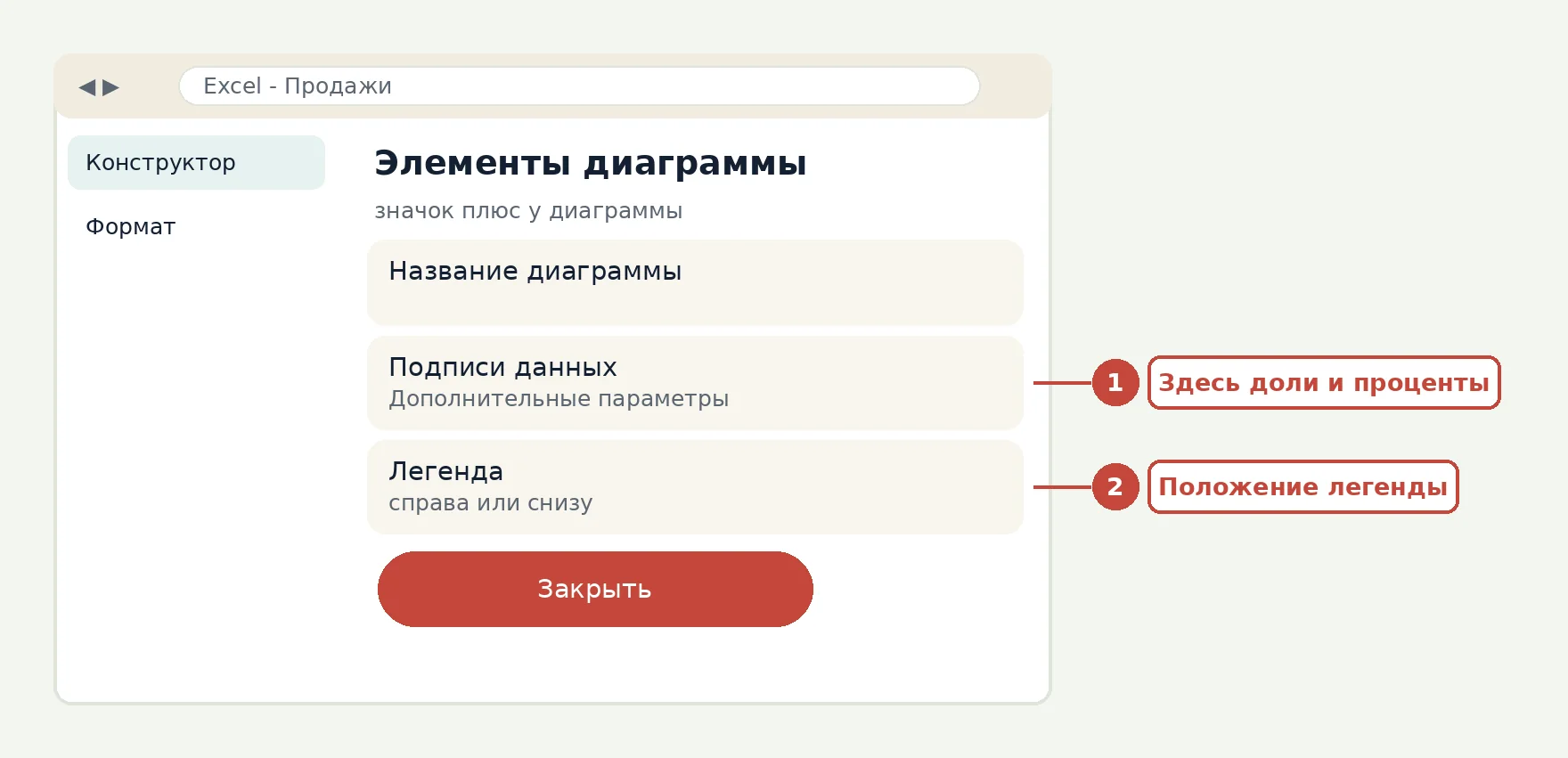
Чтобы показать проценты на секторах, щёлкните по диаграмме, нажмите значок "+" справа от неё (Элементы диаграммы), поставьте флажок "Подписи данных", а в стрелке рядом выберите "Дополнительные параметры". В области справа отметьте "Доля" и снимите "Значение", если нужны только проценты.
Не стоит делать круговую диаграмму из больше чем 6-7 секторов: мелкие доли сливаются. Объедините малые категории в "Прочее" или перейдите на гистограмму. Круговую диаграмму нельзя строить по данным с отрицательными числами.
Как настроить название, легенду и подписи
Всё оформление собрано в двух местах. Значок "+" рядом с диаграммой включает и выключает элементы: название диаграммы, названия осей, подписи данных, легенду, линии сетки. Значок кисти выбирает готовый стиль и цветовую схему.
- Название: щёлкните по заголовку диаграммы и впишите свой текст. Для названия, связанного с ячейкой, выделите заголовок, введите в строке формул знак равенства и щёлкните по нужной ячейке.
- Легенда: через "+" - "Легенда" выберите положение справа, снизу или сверху. Для диаграммы из одного ряда легенду лучше убрать.
- Названия осей: "+" - "Названия осей", затем щёлкните по надписи и введите единицы, например "тыс. руб.".
- Цвет рядов: щёлкните по столбцу или сектору правой кнопкой мыши и выберите "Формат ряда данных" - "Заливка".
Чтобы поменять местами строки и столбцы, когда Excel нарисовал ряды не так, как вы хотели, нажмите на вкладке "Конструктор диаграмм" кнопку "Строка/столбец".
Диаграмма Ганта и диаграмма с накоплением
Отдельного типа "Диаграмма Ганта" в Excel нет, её собирают из линейчатой диаграммы с накоплением. В таблице нужны три столбца: название задачи, дата начала и длительность в днях.
- Выделите столбцы с задачами и датами начала, вставьте "Линейчатая с накоплением".
- Правой кнопкой по диаграмме - "Выбрать данные" - "Добавить" и добавьте ряд с длительностью.
- Щёлкните по ряду "Дата начала" и в формате ряда включите "Нет заливки": останутся только полосы длительности.
- Щёлкните по вертикальной оси, поставьте флажок "Обратный порядок категорий", чтобы первая задача была сверху.
Диаграмма торнадо строится так же из линейчатой диаграммы: два ряда, один с отрицательными значениями, перекрытие рядов 100 процентов. Ею удобно сравнивать влияние факторов на итог.
Диаграмма для данных, которые меняются
Если данные в таблице дописываются каждый месяц, превратите таблицу в умную: выделите её и нажмите Ctrl+T. Диаграмма, построенная по умной таблице, сама растягивается при добавлении строк. Не нужно каждый раз менять диапазон вручную.
Для условного оформления самих чисел, например подсветки значений ниже плана рядом с графиком, пригодятся правила условного форматирования. А когда исходная таблица большая, сначала сведите её в сводную таблицу, а затем постройте сводную диаграмму: кнопка "Сводная диаграмма" есть на вкладке "Вставка".
Готовую диаграмму можно скопировать и вставить в Word или PowerPoint. При вставке выберите связанную диаграмму, если она должна обновляться вместе с таблицей, или рисунок, если нужен статичный вид. Для данных по формулам подготовьте расчёты заранее, например в конструкторе формул Excel.
Открыть инструмент отдельной страницей
Что делать, если диаграмма выглядит неправильно
Пустая диаграмма означает, что в выделенном диапазоне нет чисел или они записаны текстом. Проверьте формат ячеек. Диаграмма с лишним рядом "Год" возникает, когда годы записаны числами: выделите ряд, нажмите "Выбрать данные", удалите его и укажите годы как подписи горизонтальной оси.
Если подписи по оси налезают друг на друга, откройте "Формат оси" - "Подписи" и уменьшите шрифт или задайте интервал между подписями. Для дат включите "Ось дат", чтобы Excel расставлял их пропорционально времени.
Частые вопросы
Как сделать диаграмму в Excel по данным таблицы?
Выделите таблицу вместе с заголовками, откройте вкладку "Вставка" и выберите тип в группе "Диаграммы". Быстрее всего выделить данные и нажать Alt+F1: диаграмма появится на текущем листе.
Как сделать круговую диаграмму с процентами?
Постройте круговую диаграмму, нажмите значок "+" рядом с ней, включите "Подписи данных", затем в дополнительных параметрах отметьте "Доля". Значения превратятся в проценты.
Как построить график по таблице в Excel?
Выделите столбцы с датами и значениями, нажмите "Вставка" - "Вставить график или диаграмму с областями" и выберите "График". Подписи оси X берутся из первого столбца.
Как сделать диаграмму Ганта в Excel?
Постройте линейчатую диаграмму с накоплением по датам начала и длительности, затем уберите заливку у ряда с датами начала. Для порядка задач сверху включите обратный порядок категорий на вертикальной оси.
Как добавить название диаграммы и легенду?
Щёлкните по диаграмме и нажмите значок "+" справа. Флажки "Название диаграммы" и "Легенда" включают нужные элементы, а стрелка рядом выбирает их положение.
Нашли ошибку или устаревший пункт меню? Напишите на admin@programistik.top с адресом страницы. Перед правкой реестра, системных файлов и разделов диска делайте резервную копию.
Читайте по теме
- Сводная таблица в Excel: как сделать и настроить для начинающих
- Как перевернуть таблицу в Excel: транспонирование строк и столбцов
- Как сцепить ячейки в Excel: СЦЕПИТЬ, СЦЕП, амперсанд и пробелы
- СУММЕСЛИ в Excel: как работает функция и как её применять
- Функция ВПР в Excel: синтаксис, пошаговый пример, ошибки #Н/Д
- Как объединить ячейки в Excel без потери данных