СУММЕСЛИ в Excel: как работает функция и как её применять
СУММЕСЛИ в Excel складывает только те числа, которые подходят под заданное условие: например, все продажи одного менеджера или все расходы больше 1000 рублей. Если условий несколько, используют функцию СУММЕСЛИМН. Ниже - синтаксис, пошаговые примеры и разбор ошибок.
Содержание
Что делает функция СУММЕСЛИ
Обычная СУММ складывает всё подряд. СУММЕСЛИ сначала проверяет каждую ячейку диапазона по условию и суммирует только подходящие. Это удобно, когда в таблице смешаны разные товары, менеджеры, месяцы или статьи расходов, а итог нужен по одному признаку.
Например, в столбце A записаны названия товаров, в столбце B - выручка. Чтобы узнать, сколько принесли яблоки, не нужно фильтровать таблицу и считать вручную: достаточно одной формулы с СУММЕСЛИ.
Синтаксис и аргументы
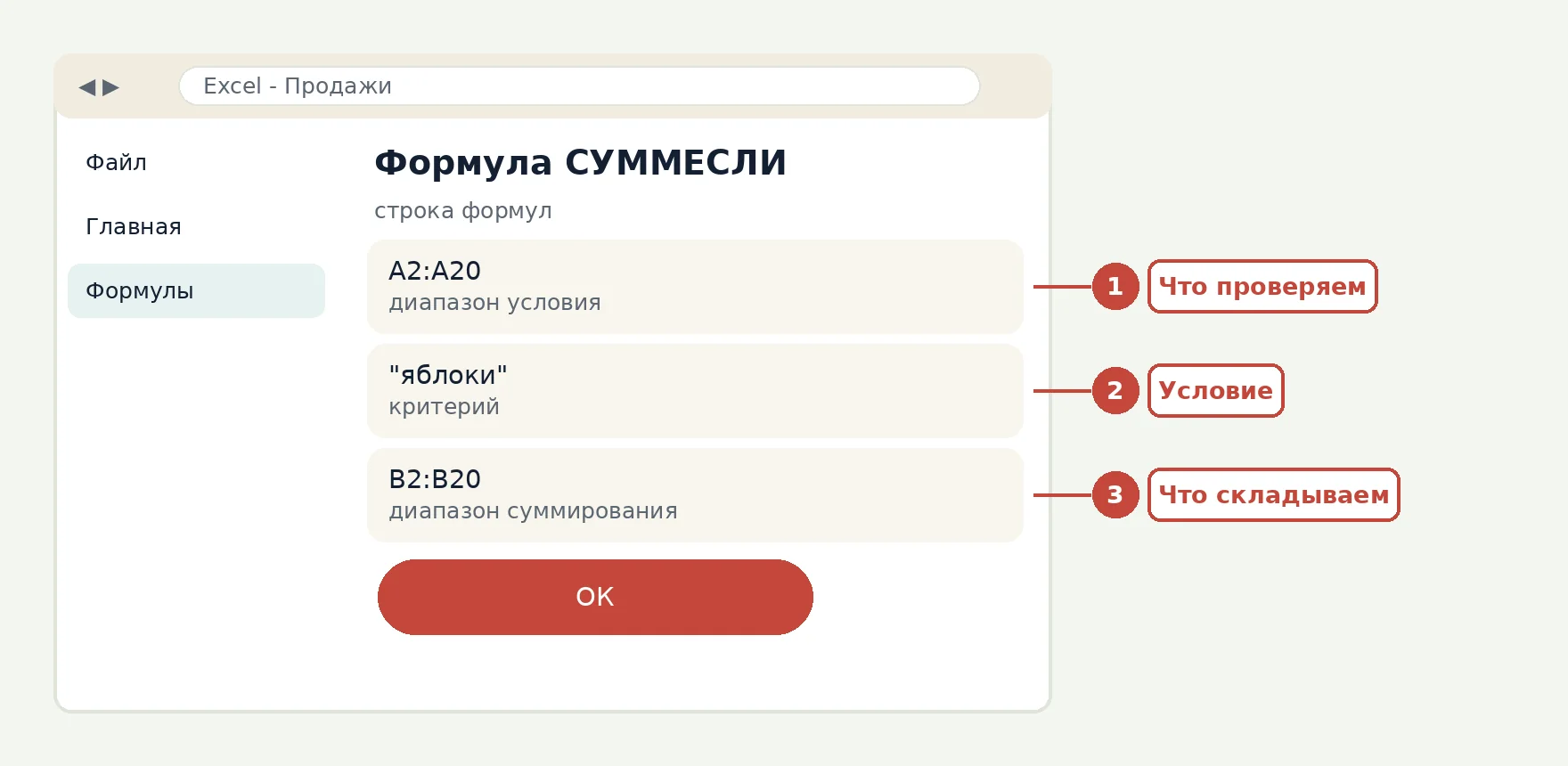
В русской версии Excel аргументы разделяются точкой с запятой. Формула записывается так: =СУММЕСЛИ(диапазон; критерий; [диапазон_суммирования]).
| Аргумент | Что это | Пример |
|---|---|---|
| диапазон | Ячейки, которые проверяются по условию | A2:A20 |
| критерий | Условие: слово, число, выражение или ссылка на ячейку | "яблоки" или ">1000" |
| диапазон_суммирования | Ячейки, которые складываются. Необязательный | B2:B20 |
Если третий аргумент не указан, Excel складывает сами ячейки из первого диапазона. Поэтому для условий вроде "больше 1000" по одному столбцу его можно опустить. Диапазон условий и диапазон суммирования должны быть одного размера и совпадать по строкам.
Пошаговый пример: сумма по тексту
Возьмём таблицу продаж: в столбце A - товар, в столбце B - сумма, строки со 2 по 20. Нужно посчитать выручку по товару "яблоки".
- Выделите пустую ячейку для результата, например D2.
- Введите знак равенства и начало имени функции: =СУММЕСЛИ(.
- Выделите диапазон с товарами A2:A20 и поставьте точку с запятой.
- Введите критерий в кавычках: "яблоки" - или укажите ссылку на ячейку с названием, например D1.
- Поставьте точку с запятой, выделите диапазон сумм B2:B20 и закройте скобку.
- Нажмите Enter.
Итоговая формула выглядит так: =СУММЕСЛИ(A2:A20;"яблоки";B2:B20). Регистр букв в тексте не важен: "Яблоки" и "яблоки" Excel считает одинаковыми.
Лучше писать критерий не в формуле, а в отдельной ячейке: =СУММЕСЛИ(A2:A20;D1;B2:B20). Тогда достаточно поменять название в D1, и сумма пересчитается. Закрепите диапазоны знаками доллара ($A$2:$A$20), если формулу будете копировать вниз. О закреплении областей при прокрутке читайте в материале как закрепить строку и столбец в Excel.
Открыть инструмент отдельной страницей
Если не хочется запоминать порядок аргументов, соберите формулу в конструкторе формул Excel: выберите функцию, подставьте диапазоны и скопируйте готовый результат.
Условия с числами и сравнением
Если критерий - выражение со знаком сравнения, его заключают в кавычки. Знак пишется перед числом, а само число в кавычки входит вместе со знаком.
| Задача | Критерий | Формула |
|---|---|---|
| Больше 1000 | ">1000" | =СУММЕСЛИ(B2:B20;">1000") |
| Не меньше 500 | ">=500" | =СУММЕСЛИ(B2:B20;">=500") |
| Не равно нулю | "<>0" | =СУММЕСЛИ(B2:B20;"<>0") |
| Всё, кроме яблок | "<>яблоки" | =СУММЕСЛИ(A2:A20;"<>яблоки";B2:B20) |
Когда порог лежит в ячейке, например в E1, критерий склеивают амперсандом: =СУММЕСЛИ(B2:B20;">"&E1). Без амперсанда Excel воспримет ">E1" как обычный текст и вернёт ноль.
Подстановочные знаки и частичное совпадение
В текстовых критериях работают два знака. Звёздочка заменяет любое количество символов, вопросительный знак - ровно один символ. Так можно суммировать по части названия.
- "яблок*" - всё, что начинается со слова "яблок": яблоки, яблоко, яблоки сладкие.
- "*сок" - названия, которые заканчиваются на "сок".
- "*молок*" - любое название, где встречается "молок".
- "К?т" - кот, кит, но не кошка.
Если нужно найти саму звёздочку или вопросительный знак, перед ним ставят тильду: "~*". Для проверки на непустые ячейки используют критерий "<>", для пустых - "=".
Суммирование по датам
Даты Excel хранит как числа, поэтому с ними работают те же знаки сравнения. Чтобы сложить продажи с 1 марта, пишут критерий с функцией ДАТА: =СУММЕСЛИ(C2:C20;">="&ДАТА(2026;3;1);B2:B20). Дату можно взять и из ячейки: =СУММЕСЛИ(C2:C20;">="&F1;B2:B20).
Для периода между двумя датами одного условия мало. Здесь нужна СУММЕСЛИМН, о которой речь пойдёт дальше. Если даты в таблице записаны как текст (слева в ячейке, с зелёным уголком), сравнение не сработает, сначала переведите их в настоящие даты.
СУММЕСЛИМН: несколько условий
Когда нужно учесть два и больше условий сразу, подходит функция СУММЕСЛИМН. Её главное отличие: диапазон суммирования идёт первым аргументом, а дальше следуют пары "диапазон условия - условие".
Формула имеет вид: =СУММЕСЛИМН(диапазон_суммирования; диапазон_условия1; условие1; [диапазон_условия2; условие2]; ...). Условия связаны по принципу "и": в сумму попадут только строки, которые подходят под все условия.
Пример: выручка по яблокам за период с 1 по 31 марта. Формула: =СУММЕСЛИМН(B2:B20;A2:A20;"яблоки";C2:C20;">="&ДАТА(2026;3;1);C2:C20;"<="&ДАТА(2026;3;31)). Один и тот же диапазон дат можно использовать в двух условиях, это нормально.
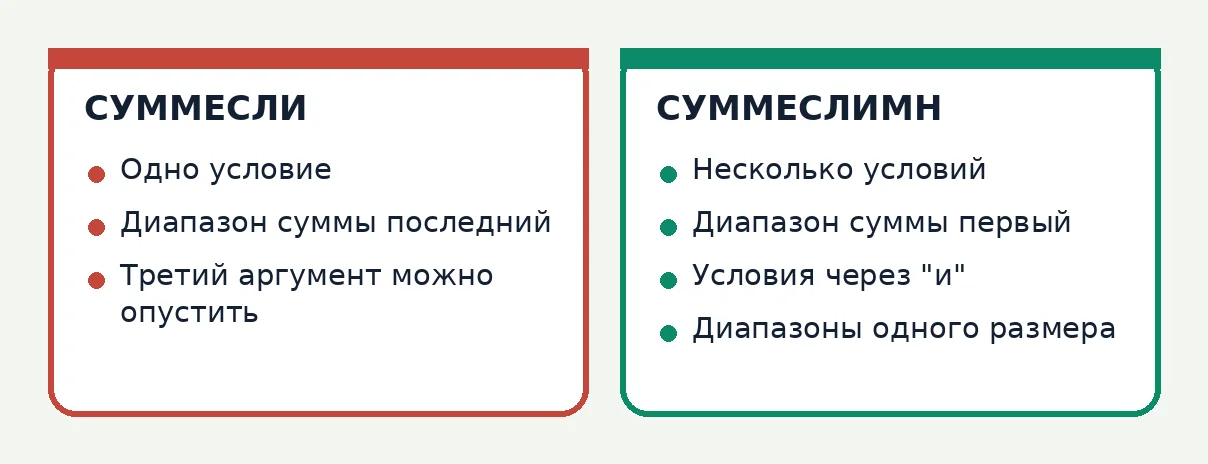
| Свойство | СУММЕСЛИ | СУММЕСЛИМН |
|---|---|---|
| Число условий | Одно | От одного до 127 пар |
| Порядок аргументов | Сначала диапазон условия | Сначала диапазон суммирования |
| Размер диапазонов | Может различаться | Должен совпадать |
Условие "или" в СУММЕСЛИ
Функция СУММЕСЛИМН объединяет условия через "и". Если нужно "или", например яблоки или груши, складывают две функции: =СУММЕСЛИ(A2:A20;"яблоки";B2:B20)+СУММЕСЛИ(A2:A20;"груши";B2:B20). Для длинных списков выручку по каждому значению удобнее вывести сводной таблицей, а не писать десяток формул.
Типичные ошибки и как их исправить
- Результат 0, хотя совпадения есть: числа в диапазоне записаны как текст или в критерии лишние пробелы. Проверьте формат ячеек и уберите пробелы.
- Ошибка #ЗНАЧ!: формула ссылается на диапазон в закрытой книге. Откройте эту книгу или перенесите данные на лист.
- Неверная сумма в СУММЕСЛИМН: диапазоны разного размера или сдвинуты относительно друг друга.
- Формула не считает при вводе: в русском Excel разделитель аргументов - точка с запятой, запятая даст ошибку.
- Критерий с оператором не работает: знак сравнения и число должны быть внутри одних кавычек.
Если нужно не складывать, а считать количество строк по условию, пригодится СЧЁТЕСЛИ. Подсчёт ячеек с текстом разобран в заметке как посчитать ячейки с текстом в Excel. А для подтягивания данных из другой таблицы используют функцию ВПР.
Куда двигаться дальше
Освоив СУММЕСЛИ, стоит посмотреть на условное форматирование, которое подсвечивает нужные строки, и на диаграммы, которые показывают результат наглядно. Подробнее: условное форматирование в Excel и как сделать диаграмму в Excel. Другие уроки по программам Office собраны в рубрике Office и документы.
Частые вопросы
Как работает СУММЕСЛИ в Excel простыми словами?
Функция проверяет каждую ячейку диапазона по условию и складывает только те значения, которые ему соответствуют. Условием может быть слово, число или выражение со знаком сравнения. Результат обновляется при изменении данных.
Чем СУММЕСЛИ отличается от СУММЕСЛИМН?
СУММЕСЛИ принимает одно условие, СУММЕСЛИМН - несколько, и все они должны выполняться одновременно. В СУММЕСЛИМН диапазон суммирования указывают первым аргументом, а в СУММЕСЛИ - последним.
Как в СУММЕСЛИ задать условие "больше" или "меньше"?
Заключите знак и число в кавычки: ">1000" или "<=500". Если число лежит в ячейке, склейте условие амперсандом: ">"&E1.
Почему СУММЕСЛИ выдаёт 0?
Чаще всего числа в таблице сохранены как текст либо в критерии есть лишний пробел или опечатка. Проверьте формат ячеек и сравните написание слова с данными.
Можно ли в СУММЕСЛИ использовать часть слова?
Да, для этого применяют звёздочку: "яблок*" найдёт все названия, которые начинаются с этого слова, а "*сок*" - те, где оно встречается в любом месте.
Нашли ошибку или устаревший пункт меню? Напишите на admin@programistik.top с адресом страницы. Перед правкой реестра, системных файлов и разделов диска делайте резервную копию.
Читайте по теме
- Функция ВПР в Excel: синтаксис, пошаговый пример, ошибки #Н/Д
- Как перевернуть таблицу в Excel: транспонирование строк и столбцов
- Как сцепить ячейки в Excel: СЦЕПИТЬ, СЦЕП, амперсанд и пробелы
- Как объединить ячейки в Excel без потери данных
- Как сделать диаграмму и построить график в Excel
- Макросы в Excel: как включить, записать и запустить