Функция ВПР в Excel: синтаксис, пошаговый пример, ошибки #Н/Д
Функция ВПР в Excel ищет значение в первом столбце таблицы и возвращает данные из другого столбца той же строки. Например, по артикулу она подставляет цену из прайса. Формула выглядит так: =ВПР(что_ищем; таблица; номер_столбца; ЛОЖЬ).

Содержание
Что делает ВПР и когда она нужна
Буква "В" означает вертикальный, а "ПР" - просмотр: функция просматривает таблицу сверху вниз. Задача типичная: есть список заказов с артикулами и отдельный прайс, где у каждого артикула своя цена. Вместо ручного копирования цен ВПР находит артикул в прайсе и подставляет цену в заказ.
Подходит она везде, где два списка связаны общим ключом: фамилия и оклад, код товара и название, номер заказа и статус. В английской версии Excel функция называется VLOOKUP.
Синтаксис функции и её аргументы
Полная запись: =ВПР(искомое_значение; таблица; номер_столбца; [интервальный_просмотр]). Разделитель аргументов в русской версии - точка с запятой.
| Аргумент | Что указать | Пример |
|---|---|---|
| искомое_значение | Что найти: ячейка или текст в кавычках | A2 |
| таблица | Диапазон, где первый столбец содержит искомое | $F$2:$H$100 |
| номер_столбца | Номер столбца внутри таблицы, откуда взять результат | 3 |
| интервальный_просмотр | ЛОЖЬ (0) - точное совпадение, ИСТИНА (1) - приблизительное | ЛОЖЬ |
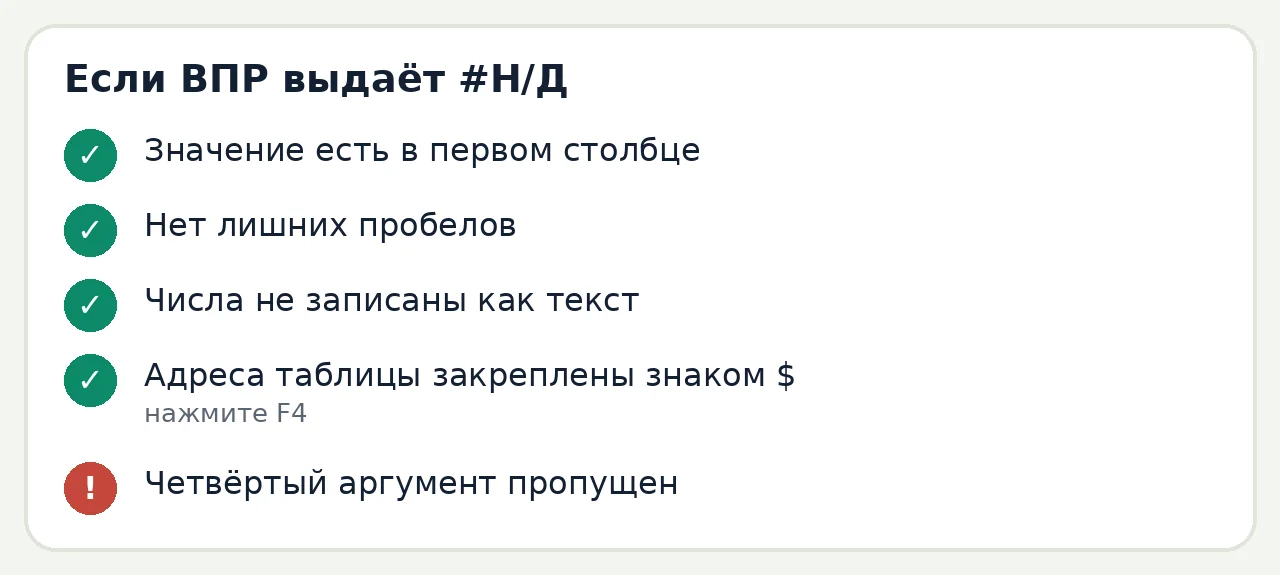
Четвёртый аргумент необязателен, но пропускать его опасно: без него Excel считает, что указано ИСТИНА, и ищет приблизительно. Для списков, кодов и названий всегда ставьте ЛОЖЬ.
Пошаговый пример: подставляем цену из прайса
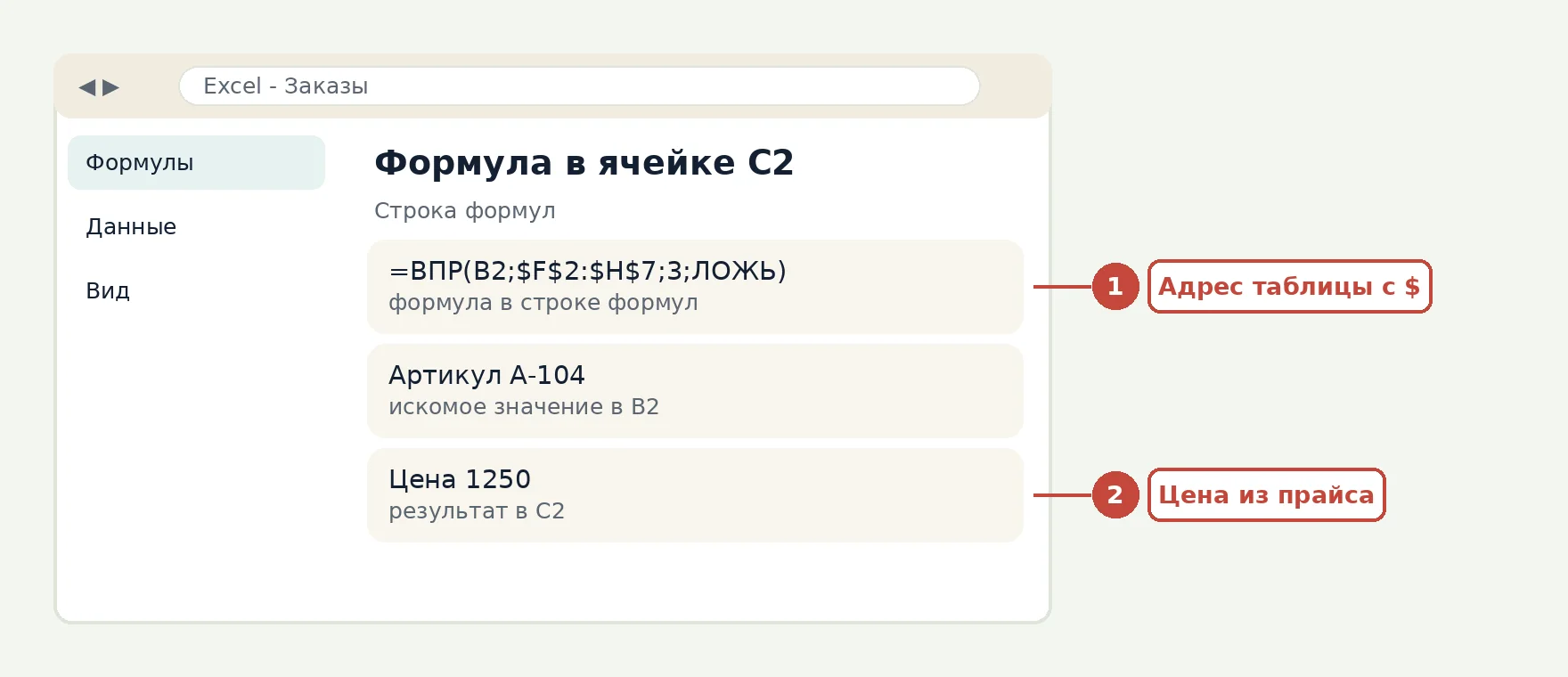
Допустим, прайс лежит в диапазоне F2:H7: в столбце F артикул, в G название, в H цена. На другом листе или в столбце B стоит список заказанных артикулов, а рядом нужна цена.
- Щёлкните ячейку C2, куда должна попасть цена, и начните формулу: =ВПР(.
- Первым аргументом укажите ячейку с артикулом: B2.
- Вторым - прайс целиком, и сразу закрепите адрес клавишей F4: $F$2:$H$7.
- Третьим - номер столбца с ценой. Считать нужно внутри выбранной таблицы: F - первый, G - второй, H - третий, значит 3.
- Четвёртым впишите ЛОЖЬ и закройте скобку. Итог: =ВПР(B2;$F$2:$H$7;3;ЛОЖЬ).
- Нажмите Enter и протяните формулу вниз за маркер в правом нижнем углу ячейки.
Знаки доллара фиксируют адрес таблицы. Без них при протягивании диапазон поедет вниз, и последние артикулы окажутся за его пределами. Это одна из самых частых причин ошибок.
Если формулы вводить неудобно, соберите её в конструкторе формул Excel: он подставит аргументы и покажет готовую запись.
Открыть инструмент отдельной страницей
Точный и приблизительный поиск
Режим определяется четвёртым аргументом. С ЛОЖЬ функция ищет точное совпадение и, если его нет, возвращает #Н/Д. С ИСТИНА она ищет наибольшее значение, не превышающее искомое, и первый столбец при этом обязательно должен быть отсортирован по возрастанию.
Приблизительный поиск нужен для шкал: оценки по баллам, скидки по сумме заказа, ставки по стажу. Пример шкалы скидок:
| Сумма от | Скидка |
|---|---|
| 0 | 0% |
| 10000 | 3% |
| 50000 | 5% |
| 100000 | 8% |
Для заказа на 65000 формула =ВПР(65000;$A$2:$B$5;2;ИСТИНА) вернёт 5%, потому что 50000 - наибольшее значение, не превышающее 65000. Если такую шкалу не отсортировать, результат будет случайным.
Почему ВПР выдаёт ошибку #Н/Д
#Н/Д означает "нет данных": функция не нашла значение. Причин обычно немного, и их можно проверить по порядку.
- Значения нет в первом столбце таблицы. Проверьте, что артикул написан так же, как в прайсе, и нет опечатки.
- Лишние пробелы в начале или конце. Очистите их функцией СЖПРОБЕЛЫ или через "Данные", "Текст по столбцам".
- Число записано как текст в одной из таблиц. Признак - зелёный уголок в ячейке и выравнивание по левому краю. Преобразуйте в число.
- Таблица сдвинулась при протягивании, потому что адреса не закреплены знаками доллара.
- Искомый столбец не первый в диапазоне: ВПР всегда ищет в самом левом столбце таблицы.
Если номер столбца больше числа столбцов в таблице, Excel вернёт ошибку #ССЫЛКА!, а если меньше 1 - #ЗНАЧ!.
Как скрыть ошибку или заменить её текстом
Когда часть значений в прайсе действительно отсутствует, #Н/Д портит отчёт. Оберните ВПР функцией ЕСЛИОШИБКА: =ЕСЛИОШИБКА(ВПР(B2;$F$2:$H$7;3;ЛОЖЬ);"нет в прайсе"). Теперь вместо ошибки в ячейке появится понятная надпись.
Не прячьте ошибки бездумно: сначала убедитесь, что значения и правда отсутствуют, а не потерялись из-за пробелов. Для более точной реакции именно на #Н/Д используйте функцию ЕСНД вместо ЕСЛИОШИБКА, тогда другие ошибки не замаскируются.
Ограничения ВПР и чем её заменить
У функции три слабых места: она ищет только слева направо, плохо переживает вставку столбцов в таблицу (номер столбца придётся править) и по умолчанию ищет приблизительно. Всё это обходится двумя способами.
| Способ | Формула | Особенность |
|---|---|---|
| ВПР | =ВПР(B2;$F$2:$H$7;3;ЛОЖЬ) | Просто, ищет только вправо |
| ИНДЕКС + ПОИСКПОЗ | =ИНДЕКС($H$2:$H$7;ПОИСКПОЗ(B2;$F$2:$F$7;0)) | Ищет в любом столбце, не зависит от вставок |
| ПРОСМОТРX | =ПРОСМОТРX(B2;$F$2:$F$7;$H$2:$H$7) | Есть в Microsoft 365 и Excel 2021 и новее |
ПРОСМОТРX по умолчанию ищет точное совпадение и не требует номера столбца, но в Excel 2016 и 2019 её нет. Если файл будут открывать на старых версиях, надёжнее оставить ВПР или ИНДЕКС с ПОИСКПОЗ.
Полезные приёмы при работе с ВПР
- Подстановочные знаки: при ЛОЖЬ в искомом значении работают звёздочка и вопросительный знак, например =ВПР("Иван*";A2:B20;2;ЛОЖЬ) найдёт первую запись, начинающуюся с "Иван".
- Ссылка на другой лист: при выборе таблицы мышью Excel сам запишет имя листа, например 'Прайс'!$A$2:$C$100.
- Именованный диапазон: присвойте прайсу имя Прайс, и формула станет читаемой: =ВПР(B2;Прайс;3;ЛОЖЬ).
- Результаты ВПР - формулы. Чтобы зафиксировать значения, скопируйте столбец и вставьте через "Специальная вставка", "Значения".
Если прайс разросся, удобно сначала свести данные сводной таблицей, а затем подтягивать итоги ВПР. А для суммирования по условию вместо поиска существует функция СУММЕСЛИ. Выбор артикула без опечаток обеспечит выпадающий список в ячейке поиска.
Частые вопросы
Что такое ВПР в Excel простыми словами?
Это функция, которая находит нужное значение в первом столбце таблицы и берёт данные из того же ряда, но из другого столбца. Например, по коду товара она подставляет его название или цену.
Как пользоваться функцией ВПР?
Введите =ВПР(искомое; таблица; номер_столбца; ЛОЖЬ). Закрепите адрес таблицы клавишей F4, номер столбца считайте от первого столбца таблицы, а в конце всегда ставьте ЛОЖЬ для точного поиска.
Почему ВПР пишет #Н/Д, хотя значение есть в таблице?
Чаще всего мешают лишние пробелы, число в виде текста, опечатка или сдвинувшийся диапазон. Проверьте, что искомое находится в первом столбце таблицы, адреса закреплены знаками доллара, а четвёртый аргумент - ЛОЖЬ.
Может ли ВПР искать влево?
Нет, ВПР возвращает данные только из столбцов справа от искомого. Для поиска влево используйте связку ИНДЕКС и ПОИСКПОЗ или функцию ПРОСМОТРX в новых версиях Excel.
В чём разница между ИСТИНА и ЛОЖЬ в ВПР?
ЛОЖЬ означает точное совпадение, а ИСТИНА - ближайшее меньшее значение в отсортированном по возрастанию первом столбце. Если четвёртый аргумент не указан, работает ИСТИНА.
Нашли ошибку или устаревший пункт меню? Напишите на admin@programistik.top с адресом страницы. Перед правкой реестра, системных файлов и разделов диска делайте резервную копию.
Читайте по теме
- СУММЕСЛИ в Excel: как работает функция и как её применять
- Как посчитать ячейки с текстом в Excel: формулы и примеры
- Условное форматирование в Excel: правила, формулы, примеры
- Как перевернуть таблицу в Excel: транспонирование строк и столбцов
- Как сцепить ячейки в Excel: СЦЕПИТЬ, СЦЕП, амперсанд и пробелы
- Как объединить ячейки в Excel без потери данных