Как перевести PDF в Word для редактирования бесплатно
Чтобы перевести PDF в Word, не нужно ставить сторонние конвертеры: Microsoft Word умеет открывать PDF-файлы сам и превращает их в редактируемый документ. Достаточно выбрать "Файл" - "Открыть", указать PDF и сохранить результат как .docx. Для файлов без Word есть бесплатные варианты в Google Документах и LibreOffice.
Содержание
Открыть PDF прямо в Word
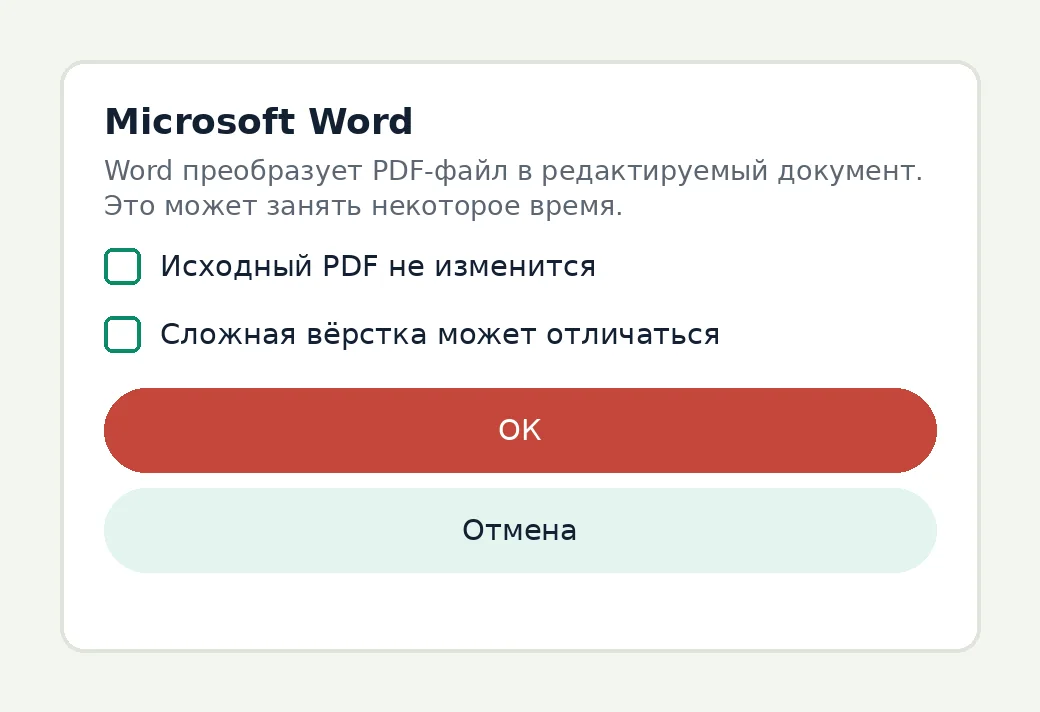
Это самый простой и бесплатный для владельцев Word способ. Начиная с Word 2013 программа сама преобразует PDF в документ, а исходный файл остаётся нетронутым: Word работает с копией.
- Запустите Word и выберите "Файл" - "Открыть" - "Обзор".
- В списке типов файлов оставьте "Все файлы" и укажите нужный PDF.
- Нажмите "Открыть". Word предупредит, что преобразует PDF в редактируемый документ, и это может занять время. Нажмите "ОК".
- Если вверху появилась жёлтая полоса "Защищённый просмотр", нажмите "Разрешить редактирование".
- Выберите "Файл" - "Сохранить как" и сохраните документ в формате "Документ Word (*.docx)".
Быстрее всего это работает с текстовыми файлами: договорами, статьями, инструкциями. Большой PDF на десятки страниц может открываться заметно дольше, дайте программе закончить работу.
Чего ждать от результата
Word старается сохранить расположение абзацев, таблиц и картинок, но PDF и DOCX устроены по-разному. PDF хранит страницу как готовую картинку из текста и графики, а Word работает с потоком абзацев. Поэтому после преобразования возможны сдвиги.
| Элемент PDF | Что бывает в Word | Что сделать |
|---|---|---|
| Обычный текст | Переносится хорошо | Проверить абзацы |
| Таблицы | Иногда разбиты на части | Поправить границы вручную |
| Колонки | Могут стать текстовыми блоками | Включить колонки в разделе Макет |
| Картинки и схемы | Смещаются, могут стать фоном | Задать обтекание текстом |
| Шрифты | Подменяются, если не установлены | Выбрать другой шрифт |
Поэтому после открытия пролистайте весь документ и сверьте его с PDF: особое внимание уделите таблицам, спискам и колонтитулам.
Google Документы
Если Word на компьютере нет, подойдёт бесплатный сервис Google. Нужна учётная запись Google и диск.
- Загрузите PDF на Google Диск.
- Щёлкните по файлу правой кнопкой мыши и выберите "Открыть с помощью" - "Google Документы".
- Сервис распознает текст и откроет файл как документ.
- Выберите "Файл" - "Скачать" - "Microsoft Word (.docx)".
Этот способ хорошо справляется с простым текстом, форматирование сложных страниц передаёт хуже, чем Word. Учтите: файл при этом попадает на сервер сторонней компании, поэтому документы с паспортными данными и коммерческой тайной так обрабатывать не стоит.
LibreOffice
Бесплатный офисный пакет LibreOffice открывает PDF в программе Draw, где можно править текст блоками. Это подходит для небольших правок: исправить опечатку, заменить дату или номер. Откройте PDF через "Файл" - "Открыть", отредактируйте нужные фрагменты, затем сохраните в формате PDF через "Файл" - "Экспорт в PDF".
Для полноценного редактирования длинного текста этот способ неудобен: строки в Draw разбиты на отдельные блоки, и абзац не перетекает как в Word. Если нужен именно документ, лучше сначала открыть PDF в Word или Google Документах, а LibreOffice оставить для простых правок.
Отсканированный PDF и фотографии страниц
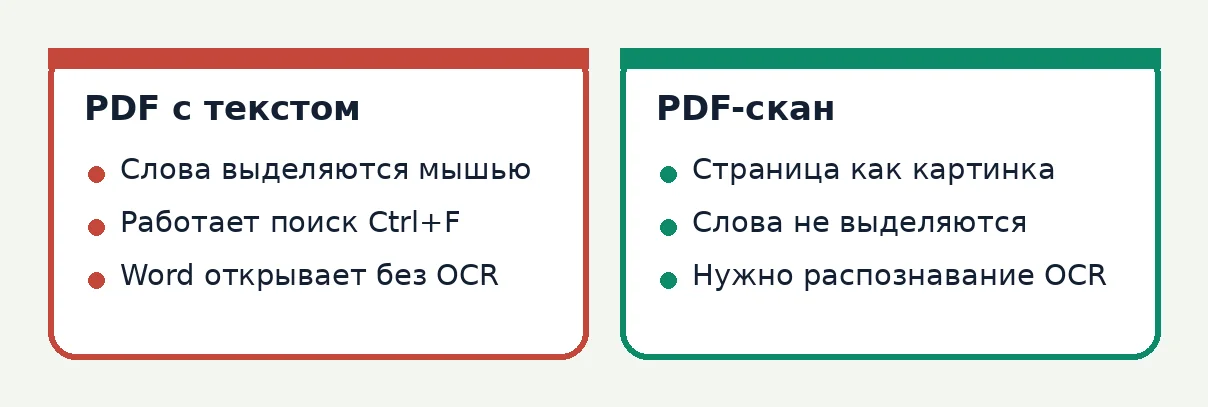
Если PDF сделан сканером или фотографией, внутри него нет текста, только картинка. Word обычно открывает такой файл как набор изображений, и править там нечего. Нужно распознавание текста, то есть OCR.
Бесплатно распознать небольшой скан можно через Google Диск: способ тот же, что описан выше, Google Документы попытается прочитать картинку и вставит найденный текст. Результат зависит от качества скана: ровная страница, чёткий шрифт и хорошее освещение дают лучший результат. После распознавания внимательно вычитайте текст: цифры, даты и фамилии ошибочно читаются чаще всего.
Проверить, есть ли в PDF текст, просто: откройте файл в любом просмотрщике и попробуйте выделить слово мышью или найти его через Ctrl+F. Если слова выделяются, файл текстовый и Word справится сам.

Если вёрстка съехала
- Лишние разрывы строк. Включите кнопку "Отобразить все знаки" (Ctrl+Shift+8) на вкладке "Главная" и удалите ненужные знаки абзаца в середине предложений.
- Пустые страницы в конце. Удалите лишние знаки абзаца или воспользуйтесь советами из материала как удалить пустую страницу в Word.
- Вместо таблицы набор текстовых блоков. Выделите нужные строки и выберите "Вставка" - "Таблица" - "Преобразовать в таблицу".
- Номера страниц стоят как обычный текст. Удалите их и вставьте заново, как описано в инструкции как пронумеровать страницы в Word.
После правок включите "Разметка страницы" на вкладке "Вид" и пролистайте документ ещё раз. Если вы собираетесь превратить длинный текст в учебную работу, сразу настройте и автоматическое содержание.
Какой способ выбрать
Ориентируйтесь на то, что у вас есть и что за файл перед вами. Ниже короткая памятка.
| Ситуация | Лучший способ |
|---|---|
| Есть Word, PDF с текстом | Открыть PDF в Word |
| Word нет, в файле нет личных данных | Google Документы |
| Нужна мелкая правка в самом PDF | LibreOffice Draw |
| PDF - это скан или фото | Распознавание текста (OCR), например в Google Документах |
| Конфиденциальный документ | Только программа на своём компьютере |
С онлайн-сервисами конвертации будьте осторожны: не загружайте туда документы с личными данными и не соглашайтесь на установку навязчивых программ. В большинстве случаев хватает того, что уже есть в системе.
Частые вопросы
Как перевести PDF в Word бесплатно без программ?
Откройте PDF через "Файл" - "Открыть" в Word 2013 и новее, дождитесь преобразования и сохраните файл как .docx. Если Word нет, загрузите PDF на Google Диск и откройте его в Google Документах.
Почему при открытии PDF в Word сбилась вёрстка?
PDF хранит страницу как готовый макет, а Word работает с потоком текста. Поэтому таблицы, колонки и картинки могут сместиться. Включите отображение скрытых знаков и поправьте абзацы и таблицы вручную.
Как перевести отсканированный PDF в Word для редактирования?
Сначала нужно распознать текст (OCR). Небольшой скан можно открыть в Google Документах, после чего вычитать результат. Word сам не распознаёт текст на картинках.
Можно ли перевести PDF в Word на телефоне?
Да, но без распознавания и приложений Office встроенных средств нет. Проще загрузить PDF на Google Диск и открыть в Google Документах, затем скачать как .docx.
Безопасно ли конвертировать PDF онлайн?
Для обычных документов - в целом да, но файл попадает на чужой сервер. Договоры, паспорта и рабочие документы лучше открывать локально в Word или LibreOffice.
Нашли ошибку или устаревший пункт меню? Напишите на admin@programistik.top с адресом страницы. Перед правкой реестра, системных файлов и разделов диска делайте резервную копию.
Читайте по теме
- Чем заменить Word: таблицы в OpenOffice Writer
- Как перевернуть таблицу в Excel: транспонирование строк и столбцов
- Как пронумеровать страницы в Word, в том числе без титульного листа
- Как сделать автоматическое содержание в Word
- Как удалить пустую страницу в Word, в том числе последнюю
- Пригласительные на проводы в армию: как сделать в Word