Как закрепить строку и столбец в Excel при прокрутке
Чтобы закрепить строку в Excel, откройте вкладку "Вид", нажмите "Закрепить области" и выберите "Закрепить верхнюю строку". Шапка таблицы останется на экране, пока вы прокручиваете данные вниз. Так же закрепляются первый столбец, несколько строк и строка со столбцом одновременно.
Содержание
- Закрепить верхнюю строку за три действия
- Закрепить первый столбец
- Закрепить несколько строк, например две или три
- Закрепить строку и столбец одновременно
- Как снять закрепление строк и столбцов
- Почему кнопка "Закрепить области" не работает
- Закрепление и разделение окна: в чём разница
- Как закрепить шапку при печати на каждой странице
- Шапка, которая закрепляется сама: умная таблица
Закрепить верхнюю строку за три действия
Самый частый случай - таблица с шапкой в первой строке и сотнями записей ниже. Когда вы прокручиваете лист, названия столбцов уходят вверх, и легко перепутать, в какой колонке цена, а в какой количество. Закрепление решает это одной командой.
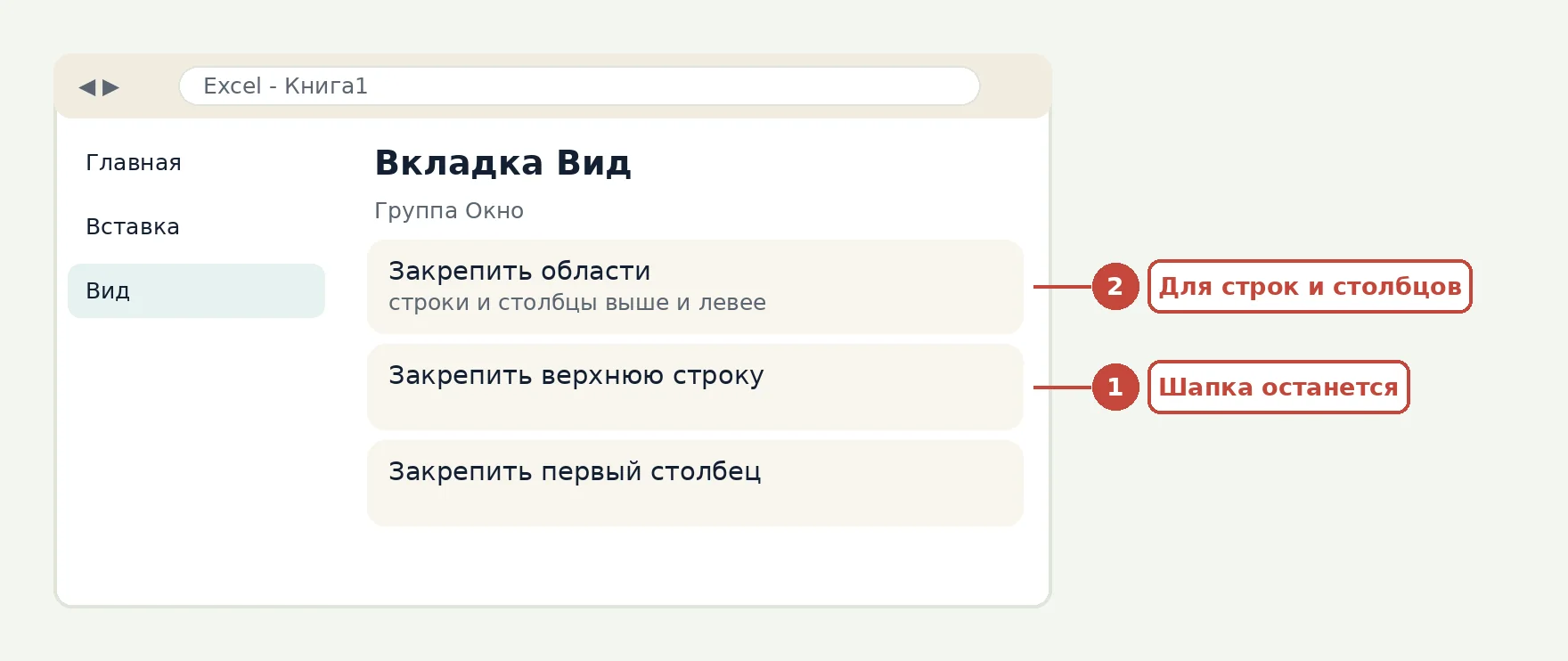
- Откройте нужный лист и перейдите на вкладку "Вид" на ленте.
- В группе "Окно" нажмите кнопку "Закрепить области".
- В списке выберите "Закрепить верхнюю строку".
Под первой строкой появится тонкая линия. Прокрутите лист колесом мыши: строка 1 остаётся на месте, остальные уходят под неё. Команда закрепляет именно первую строку листа, даже если вы сейчас смотрите на строку 500 и выделена любая ячейка.
Закрепить первый столбец
Если таблица широкая и в первом столбце стоят фамилии, артикулы или даты, закрепите его. Так при прокрутке вправо вы всегда видите, к какой записи относятся цифры.
Порядок тот же: вкладка "Вид", "Закрепить области", затем пункт "Закрепить первый столбец". Справа от столбца A появится линия, и он не будет двигаться при горизонтальной прокрутке. Закрепить сразу и первую строку, и первый столбец этой командой нельзя: для этого нужен другой пункт, о нём ниже.
Закрепить несколько строк, например две или три
Шапка часто занимает больше одной строки: сверху название отчёта, ниже заголовки столбцов. Кнопка "Закрепить верхнюю строку" здесь не подходит, нужна основная команда.
- Выделите ячейку в столбце A, расположенную строкой ниже последней закрепляемой. Чтобы закрепить две строки, выделите A3.
- Откройте "Вид", затем "Закрепить области".
- Выберите пункт "Закрепить области" (первый в списке).
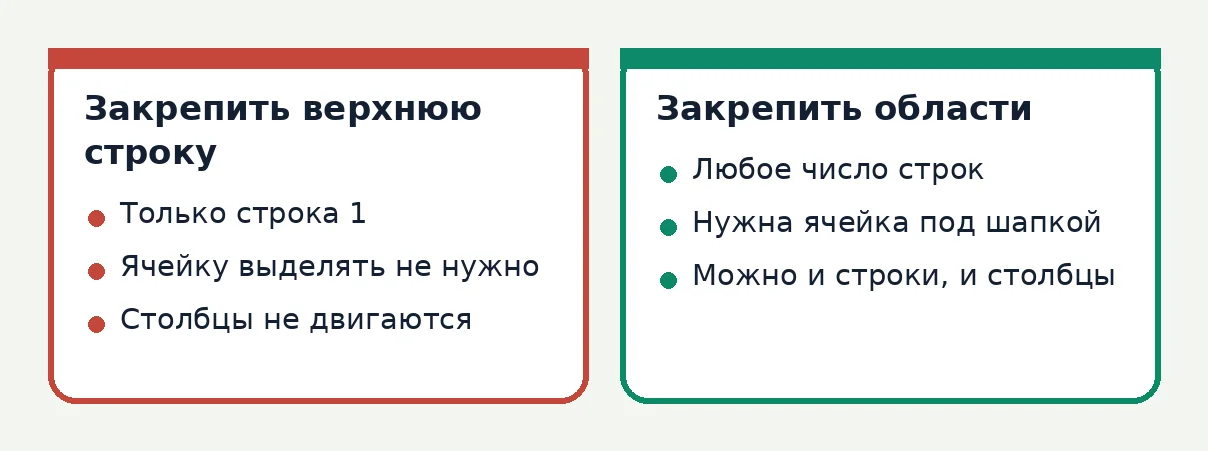
Excel закрепляет все строки выше выделенной ячейки и все столбцы левее неё. Поэтому ячейка в столбце A закрепит только строки: слева от неё столбцов нет. Это правило объясняет и все остальные варианты.
Закрепить строку и столбец одновременно
Для таблицы, где нужны и шапка, и первый столбец, выделите ячейку на пересечении: например, B2 закрепит строку 1 и столбец A. Если шапка занимает две строки и нужен ещё один столбец слева, выделите C3. Затем снова "Вид", "Закрепить области", "Закрепить области".
| Что нужно закрепить | Какую ячейку выделить | Какой пункт выбрать |
|---|---|---|
| Только строку 1 | Любую | Закрепить верхнюю строку |
| Только столбец A | Любую | Закрепить первый столбец |
| Строки 1-3 | A4 | Закрепить области |
| Строку 1 и столбец A | B2 | Закрепить области |
| Строки 1-2 и столбцы A-B | C3 | Закрепить области |
Выделять нужно именно первую незакрепляемую ячейку. Типичная ошибка - выделить последнюю строку шапки: тогда эта строка прокручивается вместе с данными.
Как снять закрепление строк и столбцов
Когда закрепление больше не нужно или мешает, на вкладке "Вид" нажмите "Закрепить области". Если на листе уже есть закрепление, первым пунктом в списке будет "Снять закрепление областей". Нажмите его, и лист снова прокручивается целиком.
Закрепление относится к конкретному листу. Если вы закрепили шапку на листе "Январь", на листе "Февраль" её нужно закреплять отдельно. Зато настройка сохраняется в файле: при следующем открытии книги шапка уже будет на месте.
Почему кнопка "Закрепить области" не работает
Иногда пункты меню серые или закрепление не срабатывает. Обычно причина одна из перечисленных.
- Ячейка находится в режиме редактирования: вы набираете текст или формулу. Нажмите Enter или Esc и повторите.
- Включён режим "Разметка страницы" или лист защищён. Вернитесь в обычный режим на вкладке "Вид" (кнопка "Обычный") и снимите защиту листа.
- Выделена не та ячейка, и закрепилось лишнее. Снимите закрепление и повторите с правильной ячейкой.
- Окно Excel очень маленькое: закреплённая шапка занимает почти весь экран, и прокручиваемая часть не видна. Закрепляйте не более двух-трёх строк.
Если шапка в таблице занимает много места, лучше упростить её: объедините заголовки или оставьте одну строку. О том, когда объединение ячеек вредит, читайте в материале как объединить ячейки в Excel без потери данных.
Закрепление и разделение окна: в чём разница
Рядом с кнопкой закрепления на вкладке "Вид" есть команда "Разделить". Она делит окно на две или четыре независимые области, и каждая прокручивается отдельно. Это полезно, когда нужно сравнить начало и конец длинной таблицы, не листая туда-обратно.
| Свойство | Закрепить области | Разделить |
|---|---|---|
| Что остаётся на месте | Строки и столбцы шапки | Ничего, обе области прокручиваются |
| Граница | Тонкая линия | Толстая линия, её можно двигать мышью |
| Для чего | Видеть заголовки | Сравнивать далёкие части листа |
Разделение удобно временно, закрепление - постоянно. Если нужны только заголовки, берите закрепление.
Как закрепить шапку при печати на каждой странице
Закрепление на экране не влияет на печать: на втором листе бумаги шапки не будет. Чтобы заголовки повторялись на каждой странице, откройте вкладку "Разметка страницы", нажмите "Печатать заголовки" и на вкладке "Лист" в поле "Сквозные строки" укажите строку, например $1:$1. Для первого столбца есть поле "Сквозные столбцы".
Перед печатью проверьте результат в предварительном просмотре на вкладке "Файл", пункт "Печать". Во втором и следующих листах шапка должна быть сверху.
Шапка, которая закрепляется сама: умная таблица
Есть способ обойтись без закрепления. Превратите диапазон в таблицу: выделите любую ячейку данных и нажмите Ctrl+T. Когда вы прокручиваете такую таблицу вниз, названия столбцов Excel показывает вместо букв A, B, C в заголовке листа. Это работает, пока выделена ячейка внутри таблицы.
Минус способа в том, что буквы столбцов исчезают, а для таблицы с несколькими строками шапки он не годится. Поэтому для сложных отчётов закрепление надёжнее. Умную таблицу удобно сочетать с сводной таблицей и условным форматированием: оба инструмента работают с ней как с единым диапазоном, который сам растёт при добавлении строк.
Названия кнопок одинаковы в Microsoft 365, Excel 2021, 2019 и 2016. В Excel для Mac команда есть на вкладке "Вид", а также в меню "Окно". В LibreOffice Calc то же делает пункт "Вид" - "Закрепить строки и столбцы".
Частые вопросы
Как закрепить строку в Excel при прокрутке?
Откройте вкладку "Вид", нажмите "Закрепить области" и выберите "Закрепить верхнюю строку". Первая строка листа останется видимой при любой прокрутке вниз. Для другой строки выделите ячейку под ней в столбце A и выберите "Закрепить области".
Как закрепить две строки в Excel?
Выделите ячейку A3, то есть первую ячейку под закрепляемыми строками, затем "Вид", "Закрепить области", "Закрепить области". Строки 1 и 2 будут зафиксированы. Для трёх строк выделите A4.
Как закрепить строку и столбец одновременно?
Выделите ячейку на пересечении свободной области, например B2, и выберите "Вид", "Закрепить области", "Закрепить области". Закрепятся все строки выше и все столбцы левее выделенной ячейки.
Как убрать закреплённую строку в Excel?
На вкладке "Вид" откройте "Закрепить области" и выберите "Снять закрепление областей". Пункт появляется на месте первой команды, когда на листе уже есть закрепление.
Как закрепить строку при печати в Excel?
Перейдите на вкладку "Разметка страницы", нажмите "Печатать заголовки" и в поле "Сквозные строки" выделите нужную строку на листе. Тогда она повторится на каждой напечатанной странице.
Нашли ошибку или устаревший пункт меню? Напишите на admin@programistik.top с адресом страницы. Перед правкой реестра, системных файлов и разделов диска делайте резервную копию.
Читайте по теме
- Как перевернуть таблицу в Excel: транспонирование строк и столбцов
- Как сцепить ячейки в Excel: СЦЕПИТЬ, СЦЕП, амперсанд и пробелы
- СУММЕСЛИ в Excel: как работает функция и как её применять
- Функция ВПР в Excel: синтаксис, пошаговый пример, ошибки #Н/Д
- Как объединить ячейки в Excel без потери данных
- Как сделать диаграмму и построить график в Excel