Диспетчер задач Windows: как открыть и чем он полезен
Диспетчер задач в Windows открывается сочетанием клавиш Ctrl + Shift + Esc, а также через меню Win + X или щелчок правой кнопкой по панели задач. Это встроенная программа, которая показывает запущенные приложения и процессы, нагрузку на процессор, память и диск и позволяет завершить зависшую программу.
Содержание
Как открыть диспетчер задач: все способы
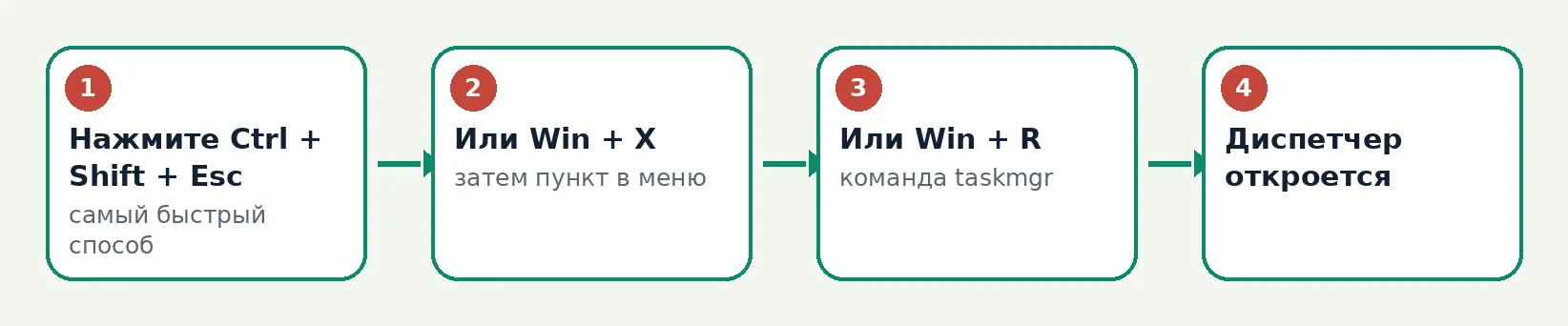
Способов много, и стоит запомнить хотя бы два: один быстрый на клавиатуре и один запасной для случая, когда не работает мышь или зависла панель задач. Все они подходят для Windows 10 и Windows 11.
| Способ | Что сделать | Когда удобен |
|---|---|---|
| Горячие клавиши | Ctrl + Shift + Esc | Быстрее всего, всегда |
| Экран безопасности | Ctrl + Alt + Del, затем пункт Диспетчер задач | Если система сильно тормозит |
| Меню Win + X | Win + X, затем Диспетчер задач | Без мыши |
| Панель задач | Правый щелчок по панели, Диспетчер задач | Мышью в Windows 10 |
| Команда | Win + R, ввести taskmgr, Enter | Когда нужен запуск командой |
| Поиск | Win + S, ввести Диспетчер задач | Если забыли сочетание |
В некоторых сборках Windows 11 правый щелчок по панели задач не показывает этот пункт, зато он есть в меню Win + X и в поиске. Если запускать нужно от имени администратора, найдите программу в поиске, щёлкните правой кнопкой и выберите "Запуск от имени администратора".
Диспетчер задач не открывается: что делать
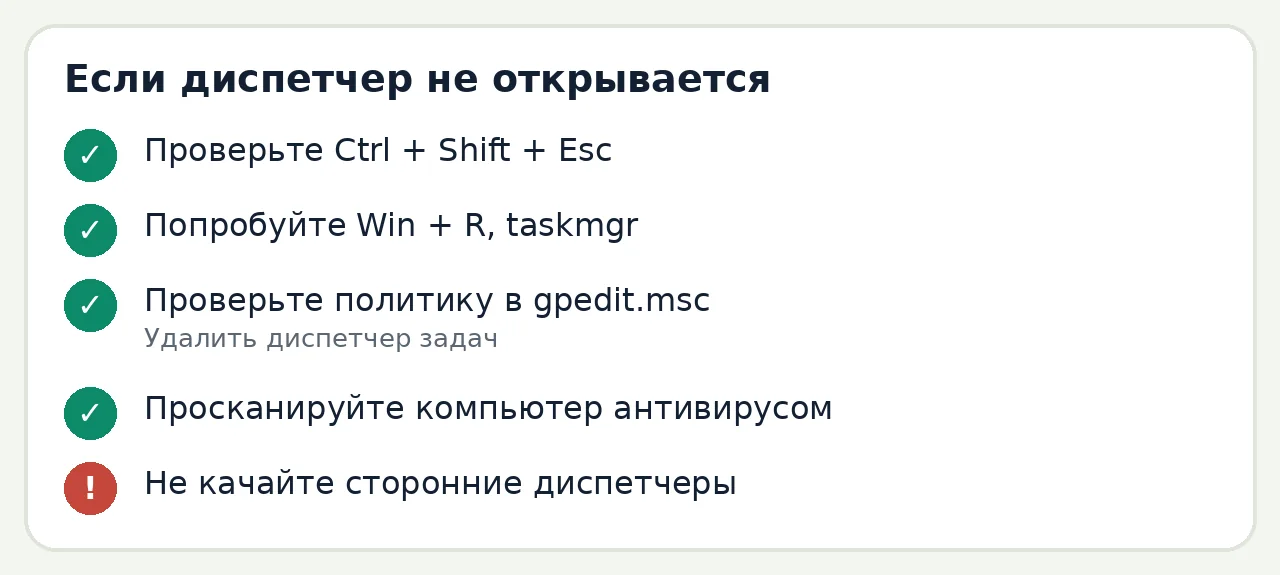
Иногда при нажатии клавиш появляется сообщение "Диспетчер задач отключён администратором" или окно просто не появляется. Причин две: ограничение в настройках системы либо повреждение файлов, часто после вирусов.
- Нажмите Win + R, введите gpedit.msc (для редакций Pro и выше).
- Откройте "Конфигурация пользователя", затем "Административные шаблоны", "Система", "Варианты действий после нажатия Ctrl + Alt + Del".
- Дважды щёлкните параметр "Удалить диспетчер задач", выберите "Не задано" или "Отключено" и нажмите "ОК".
В Windows Home редактора групповой политики нет, поэтому то же делают через редактор реестра: параметр DisableTaskMgr в ветке HKEY_CURRENT_USER\Software\Microsoft\Windows\CurrentVersion\Policies\System нужно удалить или поставить ему значение 0. Перед правкой реестра создайте точку восстановления. Если диспетчер сам отключился после заражения, проверьте компьютер защитником Windows, а при необходимости загрузитесь в безопасном режиме.
Окно диспетчера задач: вкладки и разделы
При первом запуске программа может открыться в сокращённом виде с кнопкой "Подробнее". Нажмите её, чтобы увидеть всё. В Windows 10 вкладки находятся сверху, в Windows 11 они переехали в боковое меню слева, но состав почти одинаков.
- Процессы - все приложения и фоновые процессы с загрузкой процессора, памяти, диска и сети;
- Производительность - графики процессора, памяти, дисков, сети и видеокарты;
- Журнал приложений - сколько ресурсов приложения израсходовали за период;
- Автозагрузка (в Windows 11 - Автозагрузка приложений) - программы, которые запускаются вместе с системой;
- Пользователи - кто вошёл в систему и сколько ресурсов тратит;
- Подробности - список процессов с кодами PID и приоритетом;
- Службы - фоновые службы Windows.
Столбцы можно настраивать: щёлкните правой кнопкой по заголовку таблицы и добавьте, например, потребление питания или имя пользователя. Клик по заголовку сортирует процессы по нагрузке, так сразу видно, какая программа загружает компьютер.
Процессы: что в них смотреть
Во вкладке "Процессы" программы разбиты на группы: приложения, фоновые процессы и процессы Windows. Цвет ячейки показывает нагрузку: чем темнее, тем выше потребление. Если в столбце "Память" какая-то программа занимает гигабайты, а вы ей не пользуетесь, это кандидат на закрытие.
Чтобы разобраться, что это за процесс, щёлкните по нему правой кнопкой и выберите "Открыть расположение файла" или "Поиск в Интернете". Многие системные процессы вроде svchost.exe, explorer.exe, csrss.exe совершенно нормальны. Подозрительными считаются процессы с непонятным именем и высоким потреблением, которые лежат в папках временных файлов.
Как завершить зависшую программу
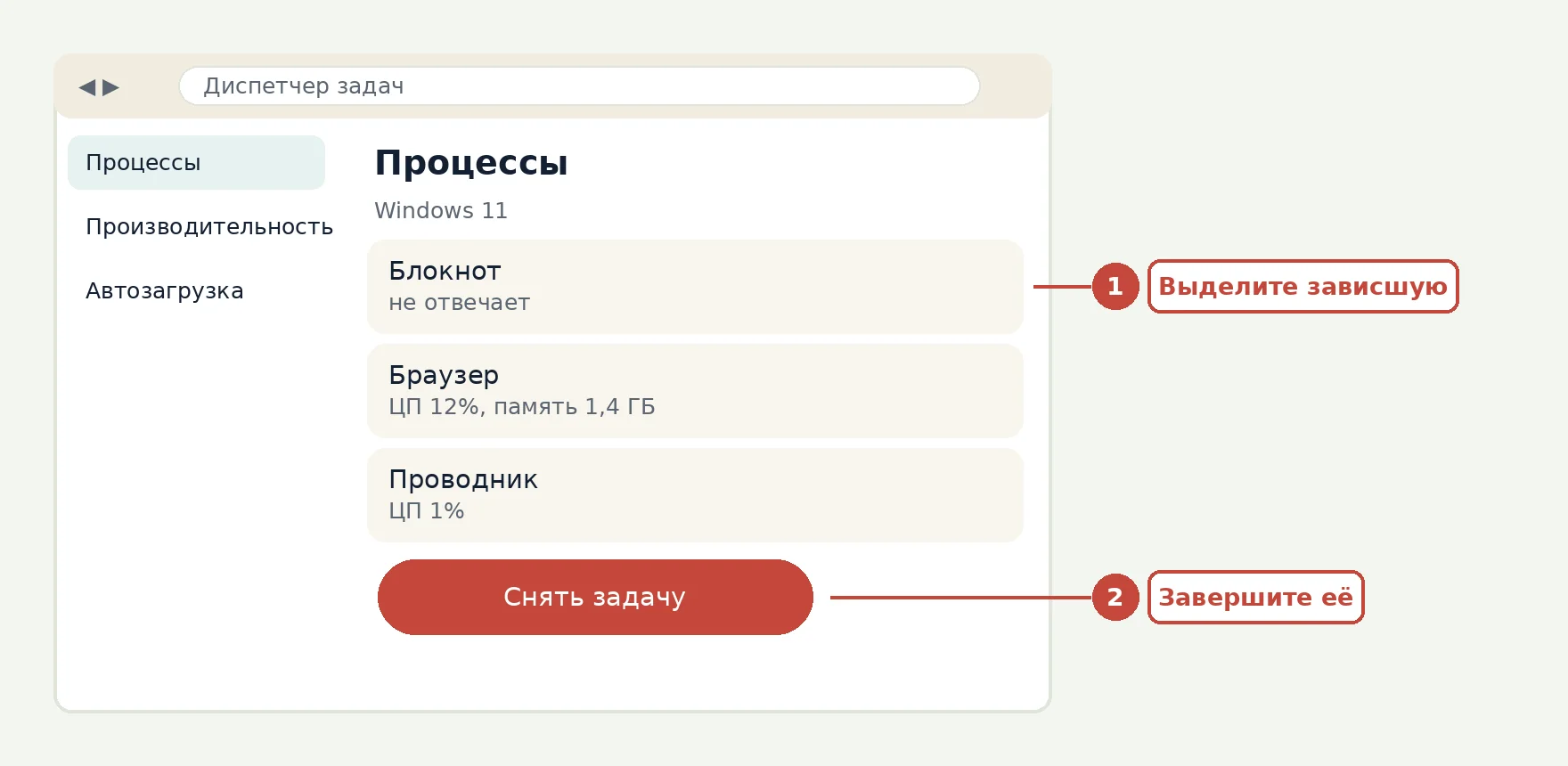
Это самая частая причина открыть диспетчер. Если окно программы не отвечает, порядок действий такой.
- Нажмите Ctrl + Shift + Esc.
- Во вкладке "Процессы" найдите программу, рядом с ней будет пометка "Не отвечает".
- Выделите её и нажмите "Снять задачу" (в Windows 11 - кнопка "Завершить задачу" сверху).
- Подождите несколько секунд: система может показать запрос на подтверждение.
Несохранённые данные в закрытой таким способом программе пропадут, поэтому сначала подождите минуту, возможно, она просто занята тяжёлой операцией. Системные процессы Windows без причины завершать не нужно, иначе компьютер может перезагрузиться или завершить сеанс. Если нужно закрыть программу вместе со всеми дочерними процессами, в Подробностях щёлкните правой кнопкой по процессу и выберите "Завершить дерево процессов".
Производительность: как понять, чем загружен компьютер
Вкладка "Производительность" помогает найти узкое место. Выберите ЦП, Память, Диск или Графический процессор, чтобы увидеть график в реальном времени.
| Раздел | Что показывает | Тревожный признак |
|---|---|---|
| ЦП | Загрузка процессора и частота | Постоянно 90-100% без нагрузки |
| Память | Занято и свободно ОЗУ | Больше 90% занято |
| Диск | Время активности и скорость | 100% при обычной работе |
| Графический процессор | Нагрузка видеокарты, температура | Высокая загрузка в простое |
Если диск постоянно занят на 100%, причиной бывают обновления, поиск или антивирус. Если не хватает памяти, закройте лишние программы или добавьте ОЗУ. О том, как снизить нагрузку, подробно написано в статье как ускорить Windows.
Автозагрузка и службы в диспетчере
Вкладка "Автозагрузка" показывает программы, которые стартуют вместе с Windows, и их влияние на запуск: низкое, среднее или высокое. Чтобы отключить программу, выделите её и нажмите "Отключить". Саму программу это не удаляет, она просто перестанет запускаться сама. Подробности, включая добавление программы, собраны в материале про автозагрузку Windows 10 и 11.
Вкладка "Службы" только показывает службы и позволяет их запустить или остановить через контекстное меню. Для настройки типа запуска откройте services.msc. Если нужно управлять процессами через консоль, пригодится командная строка Windows: команда tasklist выводит список процессов, а taskkill завершает их.
rem Показать запущенные процессы
tasklist
rem Завершить программу по имени (пример: блокнот)
taskkill /IM notepad.exe /F
Ключ /F означает принудительное завершение. Используйте его осторожно, как и кнопку "Снять задачу".
Частые вопросы
Какие клавиши открывают диспетчер задач?
Основное сочетание - Ctrl + Shift + Esc, оно открывает диспетчер напрямую. Ещё можно нажать Ctrl + Alt + Del и выбрать пункт Диспетчер задач или Win + X и выбрать его в меню.
Почему диспетчер задач не открывается?
Обычно он отключён политикой или параметром реестра DisableTaskMgr, либо система заражена вредоносной программой. Проверьте параметры в gpedit.msc или реестре, просканируйте компьютер и при необходимости восстановите систему.
Как вызвать диспетчер задач без мыши?
Нажмите Ctrl + Shift + Esc. Если не сработало, нажмите Win + R, введите taskmgr и Enter. Для перемещения по вкладкам используйте стрелки и клавишу Tab, а завершить выбранный процесс можно клавишей Delete.
Что значит процесс svchost.exe в диспетчере?
Это системный хост, который запускает службы Windows. Таких процессов обычно много, это нормально. Подозрение вызывает копия, лежащая не в папке System32, но проверять лучше антивирусом.
Можно ли закрыть все процессы подряд, чтобы ускорить компьютер?
Нет. Завершайте только знакомые приложения, которыми не пользуетесь. Системные процессы Windows нужны для работы, их закрытие приведёт к сбою или перезагрузке. Для ускорения лучше отключить лишнее в автозагрузке.
Нашли ошибку или устаревший пункт меню? Напишите на admin@programistik.top с адресом страницы. Перед правкой реестра, системных файлов и разделов диска делайте резервную копию.
Читайте по теме
- Командная строка в Windows: как открыть и какие команды знать
- Игра на VB6: как открыть проект и запустить в Windows 10 и 11
- Автозагрузка в Windows 10 и 11: где находится, как добавить и убрать программу
- Как войти в безопасный режим Windows 10 и 11
- Как обновить драйверы в Windows, включая драйвер видеокарты
- Как очистить диск C от ненужных файлов в Windows 10 и 11