Как очистить диск C от ненужных файлов в Windows 10 и 11
Чтобы очистить диск C, откройте Параметры, раздел Система, затем Память: Windows сама покажет, что занимает место, и предложит удалить временные файлы, корзину и остатки обновлений. Дальше разберём каждый шаг, чтобы освободить несколько гигабайт и ничего не сломать.
Содержание
- Сколько места должно быть свободно на диске C
- Что занимает место: смотрим в Параметрах
- Очистка временных файлов и корзины
- Контроль памяти: автоматическая очистка
- Классическая утилита очистки диска
- Папка Windows.old
- Удаление ненужных программ и игр
- Перенос личных файлов и приложений на другой диск
- Чего не стоит удалять с диска C
Сколько места должно быть свободно на диске C
Windows нужен запас на обновления, файл подкачки и временные данные. Практическое правило: держите свободными не меньше 15-20 процентов объёма системного диска, а при диске в 128 ГБ - не меньше 20-25 ГБ. Когда места мало, система тормозит, обновления не ставятся, а программы выдают ошибки записи.
Сначала посмотрите, сколько осталось. Откройте Проводник, раздел "Этот компьютер": рядом с диском C стоит полоса заполнения. Если она красная, действовать нужно сразу.
Что занимает место: смотрим в Параметрах
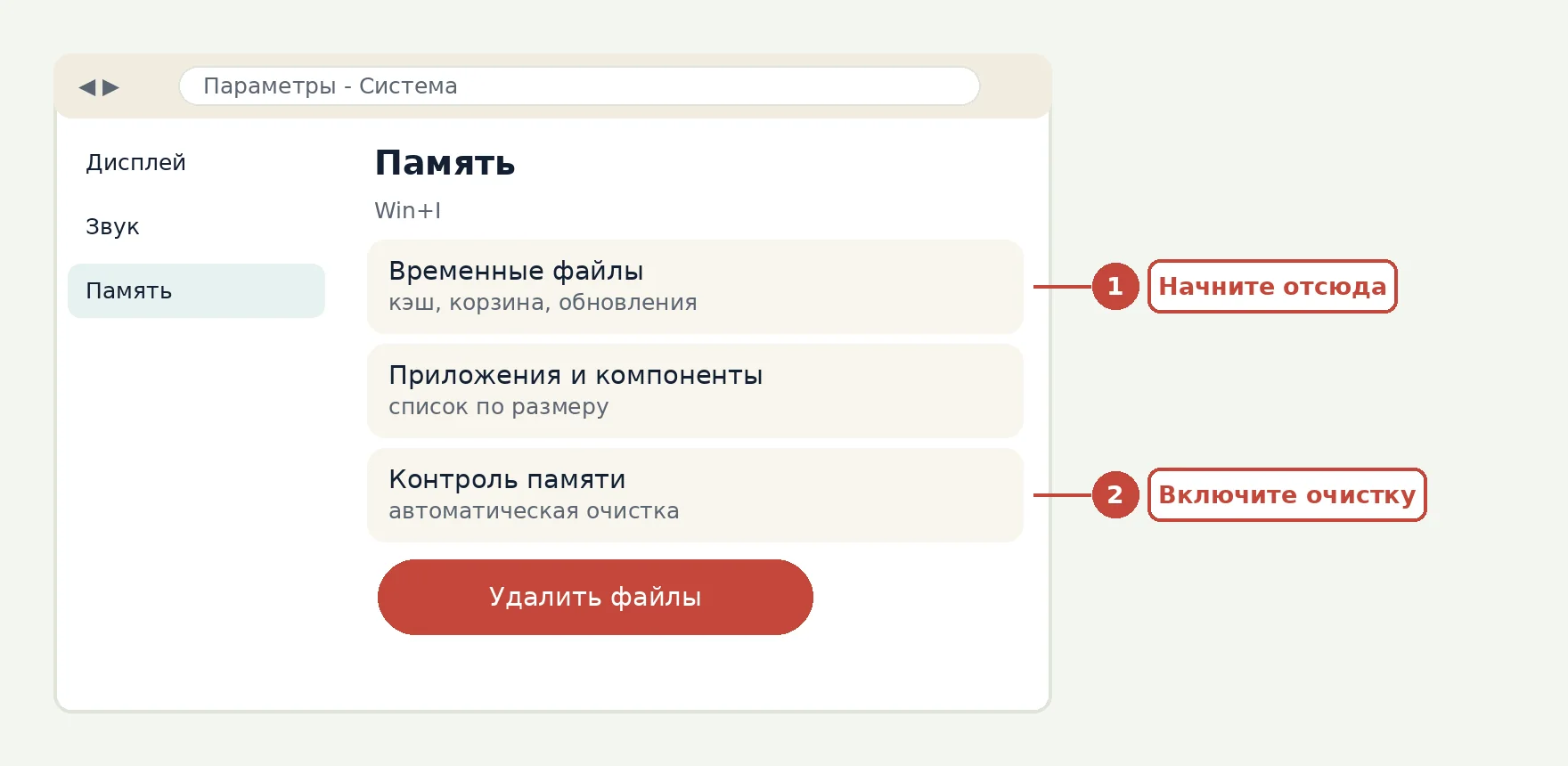
Не удаляйте наугад. Откройте Параметры (Win+I), выберите Система, затем Память. В Windows 10 раздел называется Память устройства. Через несколько секунд появится разбивка по категориям: приложения и компоненты, временные файлы, документы, изображения, видео и другое.
Нажмите на самую большую категорию, чтобы увидеть детали. Это самый безопасный способ найти, куда ушли гигабайты, потому что сама система подсказывает, что можно удалить.
| Категория | Что внутри | Можно чистить |
|---|---|---|
| Временные файлы | Кэш, корзина, загрузки обновлений | Да, большую часть |
| Приложения и компоненты | Установленные программы и игры | Ненужные |
| Документы, изображения | Ваши личные файлы | Только вручную |
| Система и зарезервированное | Файлы Windows, подкачка | Нет |
Очистка временных файлов и корзины
В разделе Память откройте пункт "Временные файлы". Windows составит список: корзина, файлы оптимизации доставки, эскизы, кэш DirectX, журналы обновлений. Отметьте нужные пункты и нажмите "Удалить файлы".
Обратите внимание на папку "Загрузки": по умолчанию она не отмечена, потому что там могут лежать нужные вам файлы. Просмотрите её отдельно и удалите старые установщики и архивы вручную.
- Нажмите Win+I и откройте Система - Память.
- Выберите Временные файлы.
- Отметьте корзину, эскизы, кэш и временные файлы интернета.
- Нажмите Удалить файлы и дождитесь окончания.
Если вы удаляли файлы вручную, не забудьте очистить корзину: пока она не пуста, место не освобождается.
Контроль памяти: автоматическая очистка
Контроль памяти (Storage Sense) сам удаляет временные файлы и содержимое корзины, когда места становится мало. Он работает только с системным диском. Включается в том же разделе Память переключателем "Контроль памяти".
Нажмите на название функции и задайте периодичность: ежедневно, еженедельно, ежемесячно или только при нехватке места. Там же можно указать, через сколько дней удалять файлы из корзины и папки "Загрузки". Для "Загрузок" эту опцию лучше оставить выключенной, чтобы не потерять нужное.
Кнопка "Запустить Контроль памяти сейчас" внизу страницы выполняет очистку немедленно. Эта функция избавляет от ручной работы, если вы не любите следить за диском.
Классическая утилита очистки диска
Старая программа Очистка диска остаётся в Windows 10 и 11 и работает глубже. Нажмите Win+S, введите "Очистка диска", выберите диск C и подождите подсчёта.
Затем нажмите "Очистить системные файлы": программа найдёт больше, в том числе кэш обновлений Windows и пакеты драйверов. Отметьте нужные строки и подтвердите удаление.
| Пункт в списке | Что это | Безопасно ли |
|---|---|---|
| Очистка обновлений Windows | Старые файлы обновлений | Да |
| Предыдущие установки Windows | Папка Windows.old | Да, но откат станет невозможен |
| Файлы журнала установки | Логи программ | Да |
| Дампы памяти | Отчёты об ошибках | Да |
Папка Windows.old
После крупного обновления Windows оставляет папку Windows.old с файлами прежней версии, чтобы можно было вернуться назад. Она занимает от 10 до 30 ГБ. Windows может удалить её сама через 10-30 дней, но при нехватке места это можно сделать вручную.
Удалять её через Проводник нельзя: не хватит прав. Используйте Очистку диска с пунктом "Предыдущие установки Windows" или Параметры - Память - Временные файлы. Microsoft предупреждает, что удаление нельзя отменить, и вернуться к прежней версии после него не получится. Перед удалением убедитесь, что новая версия работает без проблем.
Удаление ненужных программ и игр
Игры и тяжёлые пакеты забирают десятки гигабайт. В Параметрах откройте Приложения - Установленные приложения (в Windows 10 - Приложения и возможности) и отсортируйте список по размеру. Удалите то, чем не пользуетесь, нажав на три точки рядом с названием и выбрав "Удалить".
Полный порядок деинсталляции, включая остатки в папках и реестре, описан в статье как полностью удалить программу с компьютера. Лишние программы в автозапуске заодно ускорят загрузку, о чём говорится в материале про автозагрузку.
Перенос личных файлов и приложений на другой диск
Если место заканчивается снова и снова, проблема не в мусоре, а в объёме данных. Перенесите фотографии, видео и архивы на диск D или внешний накопитель. Скопируйте, проверьте целостность и только после этого удалите оригиналы.
Куда сохранять новые файлы по умолчанию, можно изменить в Параметры - Система - Память - Дополнительные параметры хранилища - Где сохраняется новое содержимое. Облачное хранилище OneDrive с функцией "Файлы по запросу" держит на диске лишь значки, а сами файлы подгружает при открытии.
Чего не стоит удалять с диска C
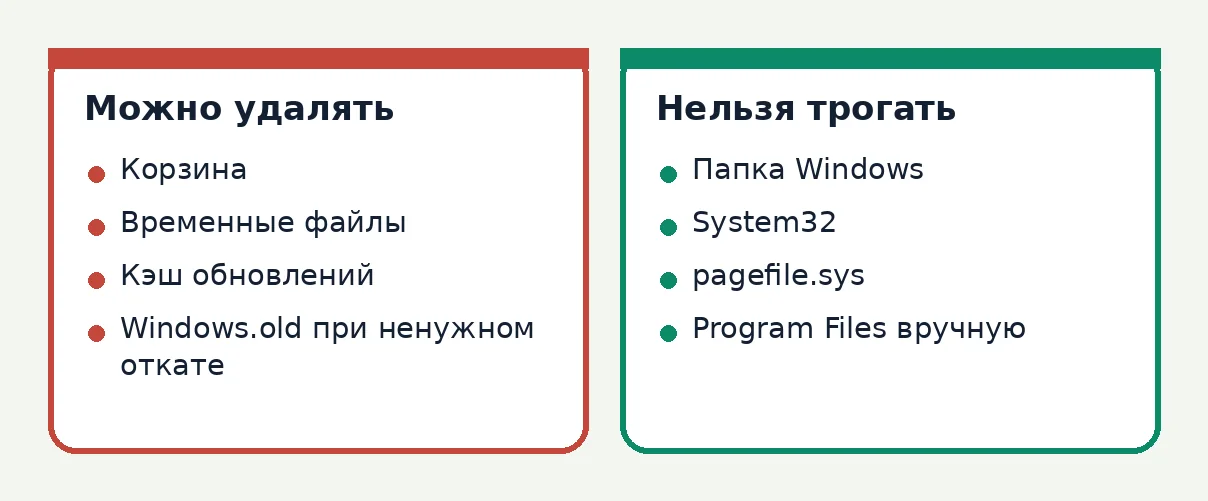
Ошибки при "чистке" обходятся дороже нехватки места. Не удаляйте вручную папки Windows, Program Files, ProgramData и System32, не стирайте файлы pagefile.sys, hiberfil.sys и swapfile.sys через Проводник. Гибернацию, если она не нужна, отключают командой powercfg /hibernate off в командной строке от администратора, а подробности работы в ней есть в статье про командную строку.
Осторожно с программами-чистильщиками, обещающими ускорить компьютер одним щелчком: часть из них удаляет нужные записи реестра или сама содержит рекламу. Встроенных средств Windows для очистки хватает. Если после чистки компьютер всё равно медленный, посмотрите ещё советы по ускорению Windows.
Частые вопросы
Как быстро очистить диск C?
Откройте Параметры - Система - Память, выберите Временные файлы и удалите отмеченные пункты вместе с корзиной. Затем запустите Очистку диска и нажмите "Очистить системные файлы". Обычно это освобождает от 2 до 15 ГБ.
Можно ли удалить папку Windows.old?
Да, если новая версия Windows работает нормально и откат не нужен. Удаляйте её через Очистку диска или Параметры, а не вручную. После удаления вернуться к прежней версии системы нельзя.
Почему диск C заполняется сам?
Место уходит на обновления Windows, кэш браузеров и программ, точки восстановления, файл подкачки и гибернации. Раздел Память в Параметрах покажет, какая категория растёт быстрее остальных.
Как очистить диск C на ноутбуке, если место почти закончилось?
Способ тот же: временные файлы, Очистка диска, удаление неиспользуемых программ. Дополнительно перенесите фото и видео на внешний диск или в облако. Если диск маленький, на 64-128 ГБ, держите крупные файлы вне системного раздела.
Безопасно ли включать Контроль памяти?
Да, он удаляет только временные файлы и корзину по заданным вам правилам. Очистку папки Загрузки внутри него лучше не включать, чтобы не потерять нужные файлы.
Нашли ошибку или устаревший пункт меню? Напишите на admin@programistik.top с адресом страницы. Перед правкой реестра, системных файлов и разделов диска делайте резервную копию.
Читайте по теме
- Автозагрузка в Windows 10 и 11: где находится, как добавить и убрать программу
- Как войти в безопасный режим Windows 10 и 11
- Как обновить драйверы в Windows, включая драйвер видеокарты
- Диспетчер задач Windows: как открыть и чем он полезен
- Как сделать скриншот на компьютере: клавиши и встроенные программы Windows
- Как сделать загрузочную флешку Windows 10 и 11