Автозагрузка в Windows 10 и 11: где находится, как добавить и убрать программу
Автозагрузка Windows 10 находится в Диспетчере задач на вкладке "Автозагрузка", в Параметрах (раздел "Приложения") и в специальной папке, которую открывает команда shell:startup. Через эти же места программу можно добавить в автозапуск или убрать, чтобы компьютер быстрее включался.
Содержание
Что такое автозагрузка и зачем её настраивать
Автозагрузка - это список программ, которые Windows запускает сама после входа в систему. Сюда попадают мессенджеры, облачные хранилища, антивирусы, утилиты производителей и обновляторы. Многое из этого нужно, но часть программ добавляется незаметно при установке и без пользы расходует память и замедляет загрузку.
Если компьютер долго включается, а в трее появилось много значков, стоит проверить автозагрузку. Отключение программы там не удаляет её, а лишь убирает автоматический запуск. В любой момент её можно открыть вручную или вернуть в автозагрузку.
Где находится автозагрузка в Windows 10 и 11
Список программ автозапуска показывается в нескольких местах, и у каждого своя особенность. Диспетчер задач и Параметры показывают одни и те же программы, а папка автозагрузки и реестр хранят остальные записи.
| Место | Как открыть | Что даёт |
|---|---|---|
| Диспетчер задач | Ctrl + Shift + Esc, вкладка Автозагрузка | Список и отключение, влияние на запуск |
| Параметры | Win + I, Приложения, Автозагрузка | Переключатели вкл/выкл |
| Папка пользователя | Win + R, shell:startup | Добавление ярлыков |
| Папка для всех | Win + R, shell:common startup | Автозапуск для всех пользователей |
| Реестр | Ключи Run | Скрытые записи программ |
В Windows 10 в Диспетчере задач вкладка называется "Автозагрузка", в Windows 11 она находится в левом меню как "Автозагрузка приложений". Путь к папке пользователя на диске выглядит так: C:\Users\Имя\AppData\Roaming\Microsoft\Windows\Start Menu\Programs\Startup. Папка AppData скрыта, поэтому проще открывать её командой.
Как убрать программу из автозагрузки
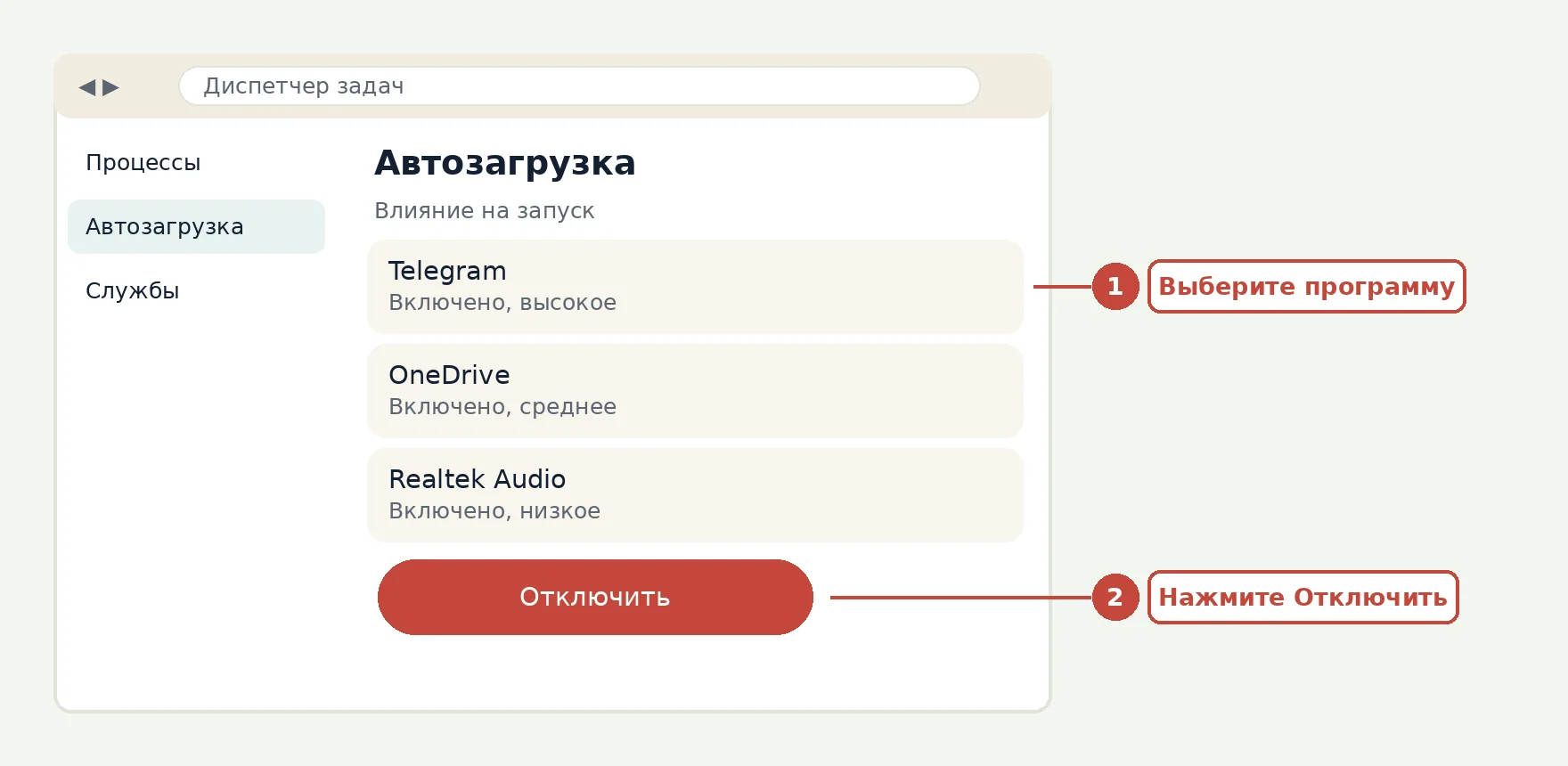
Самый удобный способ - Диспетчер задач. Он показывает, насколько сильно каждая программа замедляет запуск. Подробнее о самой утилите читайте в статье про диспетчер задач.
- Нажмите Ctrl + Shift + Esc и откройте вкладку "Автозагрузка" (в Windows 11 - "Автозагрузка приложений").
- Отсортируйте список по столбцу "Влияние на запуск", чтобы наверху оказались самые тяжёлые программы.
- Выделите ненужную программу и нажмите "Отключить".
- Перезагрузите компьютер и проверьте, что программа не запускается.
То же самое можно сделать в Параметрах: Win + I, раздел "Приложения", пункт "Автозагрузка". Там у каждой программы есть переключатель, а рядом подпись с уровнем влияния. Выключайте то, чем не пользуетесь каждый день: торрент-клиенты, обновления сторонних утилит, программы принтера, облако, если не нужна синхронизация.
Что можно и нельзя отключать
Не все пункты автозагрузки одинаково безопасны. Если не знаете назначение записи, сначала найдите её описание в интернете, а потом отключайте. Включить обратно можно в любой момент.
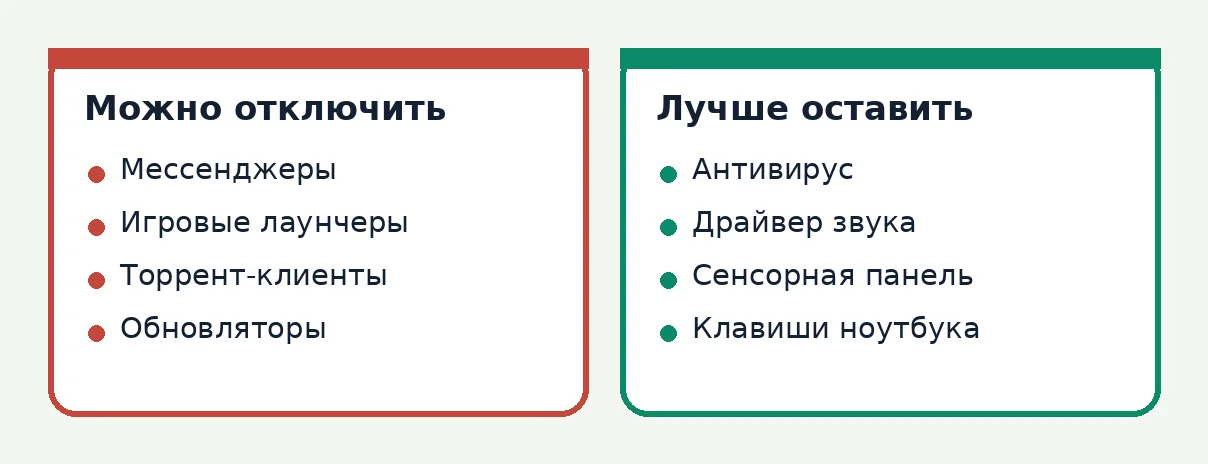
- можно отключать: мессенджеры, игровые лаунчеры, облачные клиенты, обновляторы Adobe, Java и других программ, торренты, программы производителей периферии;
- лучше оставить: антивирус, драйвер звука Realtek, драйвер сенсорной панели ноутбука, утилиты управления клавишами и питанием;
- осторожно: записи без издателя и с непонятным названием, их стоит проверить антивирусом.
Столбец "Издатель" помогает отличить знакомые программы от подозрительных. Если запись без издателя запускает файл из временной папки, возможно, это вредоносная программа. Щёлкните по ней правой кнопкой и выберите "Открыть расположение файла".
Как добавить программу в автозагрузку
Если нужна программа, которая должна открываться вместе с Windows, проще всего положить её ярлык в папку автозагрузки. Подойдёт любая программа, документ или даже папка.
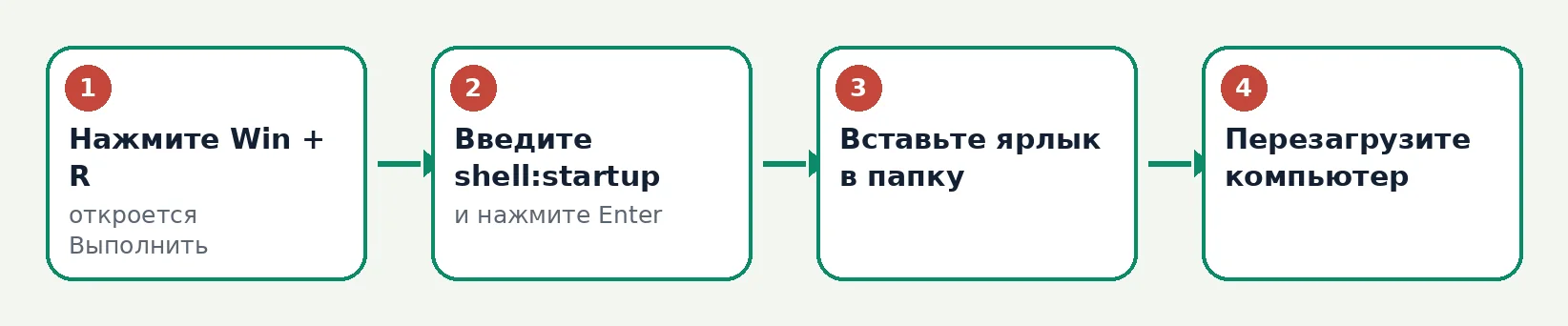
- Нажмите Win + R, введите shell:startup и нажмите Enter, откроется папка автозагрузки текущего пользователя.
- Найдите нужную программу: щёлкните по ней правой кнопкой в меню "Пуск", выберите "Открыть расположение файла", затем снова правой кнопкой по ярлыку и "Копировать".
- Вставьте ярлык в открытую папку автозагрузки.
- Перезагрузитесь или выйдите и войдите в систему заново.
Есть и второй способ: нажмите Win + R, введите shell:appsfolder, найдите приложение и перетащите его в окно shell:startup, Windows создаст ярлык сама. Это удобно для приложений из Microsoft Store. Для запуска программы для всех пользователей компьютера используйте shell:common startup, но потребуются права администратора.
Автозагрузка через реестр и планировщик
Некоторые программы прописываются в реестр, и тогда их нет в папке автозагрузки. Записи находятся в ветках HKEY_CURRENT_USER\Software\Microsoft\Windows\CurrentVersion\Run (для текущего пользователя) и HKEY_LOCAL_MACHINE\Software\Microsoft\Windows\CurrentVersion\Run (для всех). Чтобы открыть реестр, нажмите Win + R и введите regedit. Правьте реестр только если уверены в своих действиях и после создания точки восстановления.
Другая возможность - планировщик заданий (Win + R, taskschd.msc). В нём можно создать задание, которое запустит программу при входе в систему, с задержкой или с повышенными правами. Это нужно, например, для программ, требующих запуска от имени администратора, которые не стартуют из папки автозагрузки. Программы из автозагрузки Windows запускает с небольшой задержкой, около десяти секунд после входа, чтобы рабочий стол появился быстрее.
Для автоматизации можно добавить запись в реестр одной командой из консоли. Откройте командную строку и выполните команду.
rem Добавить запуск Блокнота при входе пользователя
reg add "HKCU\Software\Microsoft\Windows\CurrentVersion\Run" /v MyNotepad /t REG_SZ /d "C:\Windows\notepad.exe"
rem Удалить эту запись
reg delete "HKCU\Software\Microsoft\Windows\CurrentVersion\Run" /v MyNotepad /f
Параметр /v задаёт имя записи, /d - путь к программе. Запись создаётся только для текущего пользователя, поэтому права администратора не нужны.
Если программа всё равно запускается сама
Если вы отключили программу, а она снова появляется, причина может быть в нескольких местах. Часть утилит добавляет задание в планировщик, другие создают службу или сами возвращают запись при запуске. Проверьте планировщик заданий и службы, а в настройках самой программы найдите пункт вроде "Запускать при старте Windows" и снимите галочку.
Если причина в нежелательном ПО, удалите программу полностью, как описано в статье как полностью удалить программу. А если после чистки компьютер всё равно работает медленно, посмотрите советы по ускорению Windows и проверьте свободное место на диске.
Частые вопросы
Где находится папка автозагрузки в Windows 10?
Нажмите Win + R, введите shell:startup и Enter. Откроется папка C:\Users\Имя\AppData\Roaming\Microsoft\Windows\Start Menu\Programs\Startup. Для всех пользователей нужна команда shell:common startup.
Как отключить автозагрузку программ в Windows 11?
Откройте Параметры, раздел Приложения, пункт Автозагрузка и выключите переключатели у ненужных программ. Тот же список есть в Диспетчере задач на вкладке Автозагрузка приложений.
Удалится ли программа, если убрать её из автозагрузки?
Нет. Отключение лишь запрещает автоматический запуск при входе в систему. Программа остаётся на компьютере, её можно открыть вручную или снова включить в автозагрузке.
Как добавить игру или документ в автозагрузку?
Откройте shell:startup и поместите туда ярлык нужного файла или программы. При следующем входе в Windows он откроется сам. Игровые лаунчеры чаще проще настроить в самих настройках лаунчера.
Почему в автозагрузке нет всех программ?
Диспетчер задач и Параметры показывают только часть записей. Остальные хранятся в планировщике заданий, службах и других ветках реестра. Для полной проверки используйте планировщик и настройки самой программы.
Нашли ошибку или устаревший пункт меню? Напишите на admin@programistik.top с адресом страницы. Перед правкой реестра, системных файлов и разделов диска делайте резервную копию.
Читайте по теме
- Как сделать скриншот на компьютере: клавиши и встроенные программы Windows
- Как полностью удалить программу с компьютера на Windows
- Изменение фона экрана входа в Windows из программы
- Windows Aero: стеклянная форма в программе на VB.NET
- Как войти в безопасный режим Windows 10 и 11
- Эмулятор PDP-11 и ДВК: как запустить RT-11 и написать программу на Бейсике