Как обновить драйверы в Windows, включая драйвер видеокарты
Обновить драйвера в Windows можно тремя способами: через Центр обновления Windows, через Диспетчер устройств или вручную с сайта производителя. Драйвер видеокарты лучше брать у самого производителя (NVIDIA, AMD или Intel), а остальные устройства чаще всего хватает обновлять средствами системы.
Содержание
Когда драйверы действительно нужно обновлять
Драйвер - это программа, через которую Windows управляет устройством: видеокартой, звуком, сетевым адаптером, принтером. Если всё работает, обновлять каждый драйвер ради самого обновления не нужно. Есть конкретные случаи, когда это оправдано.
- после установки или переустановки Windows нет интернета, звука или нормального разрешения экрана;
- новая игра или программа просит свежий драйвер видеокарты;
- устройство отображается с жёлтым значком в Диспетчере устройств;
- появились вылеты, артефакты на экране, пропадает Wi-Fi или Bluetooth;
- производитель выпустил исправление безопасности.
Если после очередного обновления что-то перестало работать, вернуть старую версию можно за минуту, об этом ниже. Поэтому перед крупными изменениями полезно создать точку восстановления.
Способ 1: Центр обновления Windows
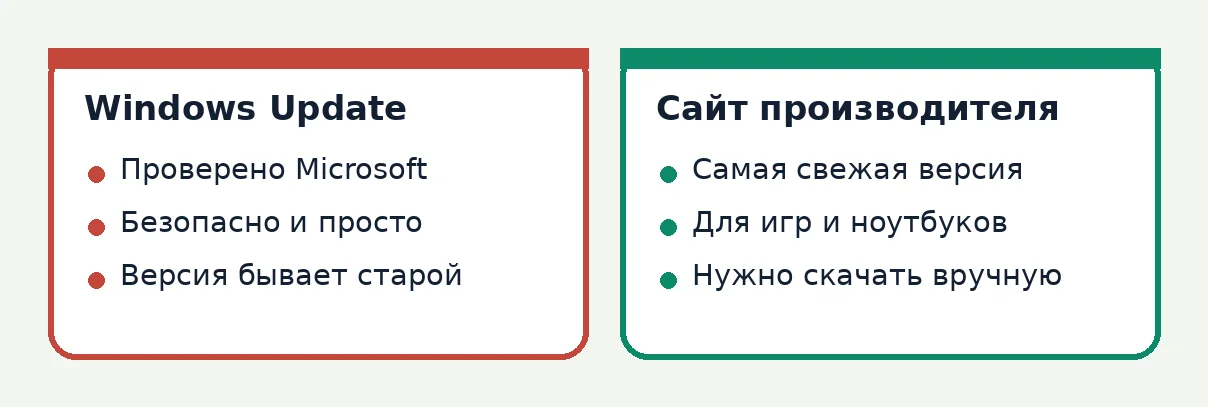
Самый безопасный вариант - получить драйверы через Windows Update. Они проверены Microsoft и совместимы с вашей версией системы. Минус в том, что версии иногда отстают от свежих выпусков производителя.
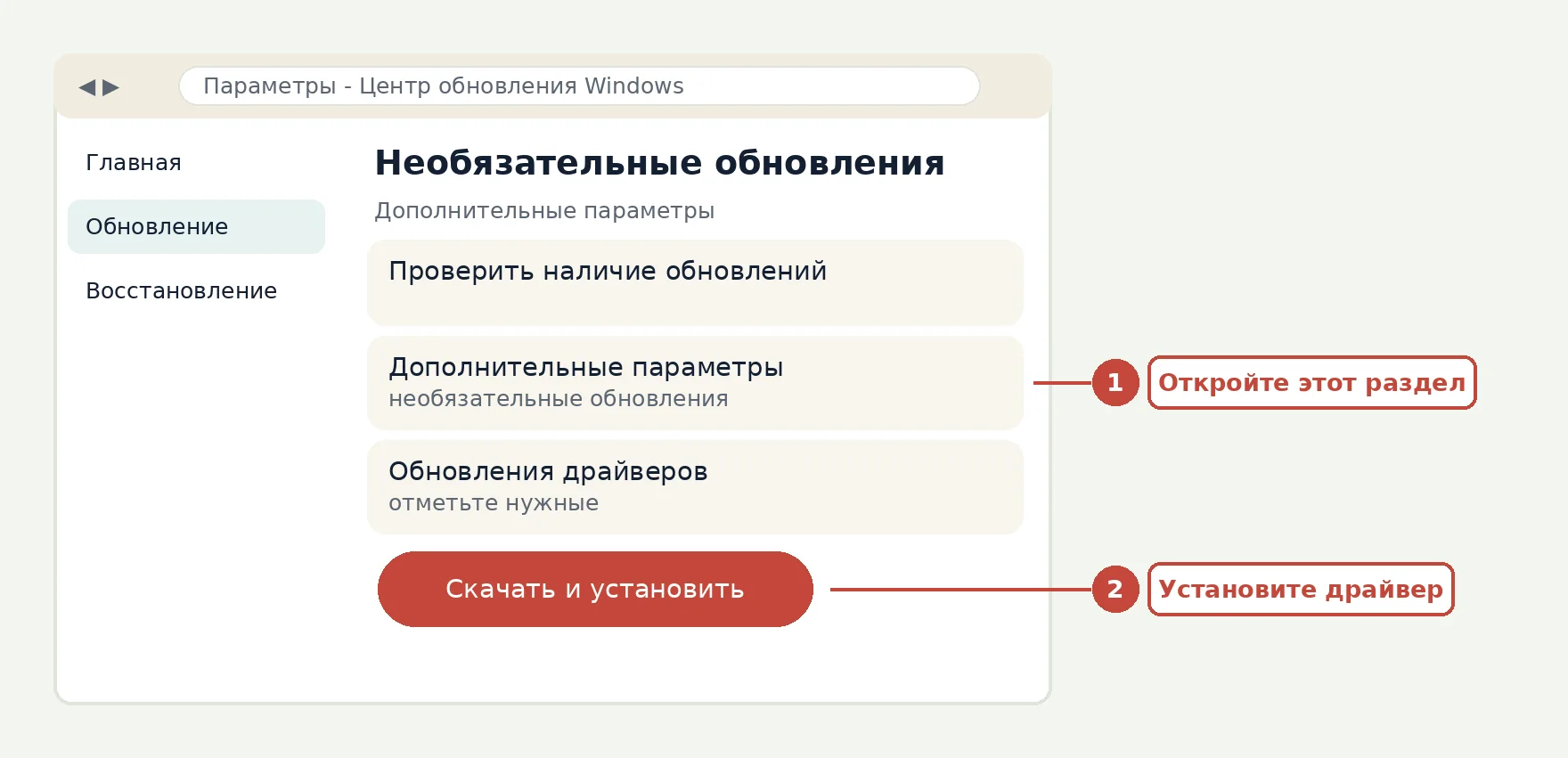
- Нажмите Win + I, чтобы открыть Параметры.
- Выберите раздел "Центр обновления Windows".
- Нажмите "Проверить наличие обновлений" и дождитесь окончания.
- Откройте "Дополнительные параметры", затем "Необязательные обновления" и раскройте пункт "Обновления драйверов".
- Отметьте нужные драйверы и нажмите "Скачать и установить".
Названия пунктов могут немного отличаться в разных сборках Windows 10 и 11, но логика одна: драйверы лежат среди необязательных обновлений. Если нужного устройства там нет, переходите к следующему способу.
Способ 2: Диспетчер устройств
Диспетчер устройств показывает все устройства компьютера и позволяет обновить драйвер одной кнопкой. Это удобно, когда нужно обновить конкретный компонент, например сетевую карту или звук.
- Нажмите Win + X и выберите "Диспетчер устройств" (можно также нажать Win + R и ввести devmgmt.msc).
- Разверните нужную группу: "Видеоадаптеры", "Звуковые, игровые и видеоустройства", "Сетевые адаптеры".
- Щёлкните устройство правой кнопкой мыши и выберите "Обновить драйвер".
- Выберите "Автоматический поиск драйверов". Если Windows найдёт новую версию, она её установит.
- Если у вас уже скачан драйвер с сайта производителя, выберите "Найти драйверы на этом компьютере" и укажите папку с файлами.
Сообщение "Наиболее подходящие драйверы для устройства уже установлены" означает лишь то, что Windows не нашла более новую версию в своей базе. На сайте производителя она может быть. Подробнее о том, как открывать системные утилиты, написано в статье про командную строку Windows.

Способ 3: сайт производителя
Самые свежие драйверы публикует сам производитель оборудования. Этот способ нужен для видеокарты, для чипсета и, главное, для ноутбуков, где комплектующие часто нестандартные.
| Устройство | Где брать драйвер | Как узнать модель |
|---|---|---|
| Ноутбук | Раздел поддержки на сайте производителя ноутбука | Наклейка на корпусе |
| Материнская плата | Сайт производителя платы | Win + R, msinfo32 |
| Видеокарта NVIDIA | nvidia.com или NVIDIA App | Диспетчер устройств |
| Видеокарта AMD | amd.com, программа Adrenalin | Диспетчер устройств |
| Встроенная графика Intel | intel.com, Центр загрузок | Диспетчер устройств |
Скачивайте драйверы только с официальных сайтов. Не нужно доверять порталам, которые предлагают "быстро обновить все драйверы" одной программой: такие утилиты часто ставят лишнее ПО и иногда подбирают неподходящие версии.
Как обновить драйвер видеокарты
Видеодрайвер влияет на производительность в играх и стабильность графики, поэтому его обновляют чаще других. Сначала определите модель: в Диспетчере устройств раскройте "Видеоадаптеры", там будет название, например NVIDIA GeForce или AMD Radeon. У ноутбуков бывает две видеокарты, встроенная Intel или AMD и дискретная, обновить нужно обе.
NVIDIA
Установите приложение NVIDIA App с официального сайта, оно пришло на смену GeForce Experience. Откройте вкладку "Драйверы", нажмите "Проверить обновления", выберите загрузку и затем "Экспресс-установка". Не отключайте компьютер до перезагрузки. Если нужна определённая версия, её можно найти на странице драйверов на nvidia.com по модели видеокарты и версии Windows.
AMD и Intel
Для карт AMD Radeon используйте программу AMD Software: Adrenalin Edition, она сама предлагает новые версии на вкладке "Драйвер и ПО". Для встроенной графики Intel подойдёт Intel Driver and Support Assistant с официального сайта. Если у вас ноутбук, сначала проверьте раздел поддержки производителя ноутбука: иногда он ограничивает версии драйверов под своё оборудование.
Обновление драйверов на ноутбуке
На ноутбуке порядок установки важен. Сначала ставят драйвер чипсета, затем графику, потом звук, сетевые адаптеры, а в конце утилиты для клавиш и электропитания. Так устройства не конфликтуют между собой.
Если после чистой установки Windows не работает Wi-Fi, скачайте драйвер сетевой карты на другом компьютере, перенесите на флешку и установите вручную через Диспетчер устройств. Для чистой установки удобно заранее подготовить загрузочную флешку Windows и отдельную флешку с драйверами.
Что делать, если драйвер сломал систему
Иногда новая версия вызывает чёрный экран, синие экраны или вылеты. В таком случае драйвер можно откатить.
- Откройте Диспетчер устройств и найдите проблемное устройство.
- Щёлкните по нему правой кнопкой, выберите "Свойства" и перейдите на вкладку "Драйвер".
- Нажмите "Откатить драйвер", если кнопка доступна, и подтвердите действие.
- Перезагрузите компьютер.
Если кнопка неактивна, а система не запускается нормально, загрузитесь в безопасном режиме и удалите драйвер оттуда: в свойствах устройства нажмите "Удалить устройство" и поставьте галочку об удалении программ драйвера. После перезагрузки Windows подберёт базовый драйвер, затем можно установить подходящую версию. При серьёзных проблемах с графикой используют программу Display Driver Uninstaller, запуская её только в безопасном режиме.
Как не навредить при обновлении
Правила простые, но их часто нарушают. Создайте точку восстановления перед установкой драйвера видеокарты или чипсета: Win + R, команда sysdm.cpl, вкладка "Защита системы", кнопка "Создать". Не устанавливайте драйверы из неизвестных архивов и с форумов, не используйте программы, которые обещают "обновить всё одним кликом", и не отключайте питание во время установки.
Ещё один совет: не обновляйте драйвер, если всё стабильно, а до выхода новой игры или ошибки нет никаких причин. Если компьютер стал медленным, причина может быть не в драйверах: посмотрите, что запускается вместе с системой (автозагрузка Windows), и прочитайте советы по ускорению системы.
Частые вопросы
Как проверить, нужно ли обновлять драйвер?
Откройте Диспетчер устройств и посмотрите, нет ли у устройств жёлтого значка. Затем сравните дату и версию драйвера (свойства устройства, вкладка "Драйвер") с последней на сайте производителя. Если проблем нет, обновление не обязательно.
Как обновить драйвер видеокарты на Windows 11?
Установите NVIDIA App, Adrenalin или Intel Driver and Support Assistant в зависимости от видеокарты и запустите проверку обновлений. Можно также скачать драйвер вручную с сайта производителя и запустить установочный файл. Процесс одинаков в Windows 10 и 11.
Безопасны ли программы для автоматического обновления драйверов?
Чаще всего они ставят лишнее ПО и могут подобрать неподходящую версию. Надёжнее использовать Центр обновления Windows, Диспетчер устройств и официальные утилиты производителей оборудования.
Нужно ли перезагружать компьютер после установки драйвера?
Для видеокарты, чипсета и сетевых адаптеров перезагрузка желательна, иногда установщик сам просит её. Пока она не выполнена, часть изменений может не работать.
Можно ли обновить драйверы без интернета?
Да. Скачайте драйвер на другом компьютере, перенесите на флешку и установите вручную: в Диспетчере устройств выберите "Обновить драйвер", затем "Найти драйверы на этом компьютере" и укажите папку с файлами.
Нашли ошибку или устаревший пункт меню? Напишите на admin@programistik.top с адресом страницы. Перед правкой реестра, системных файлов и разделов диска делайте резервную копию.
Читайте по теме
- Автозагрузка в Windows 10 и 11: где находится, как добавить и убрать программу
- Как войти в безопасный режим Windows 10 и 11
- Как очистить диск C от ненужных файлов в Windows 10 и 11
- Диспетчер задач Windows: как открыть и чем он полезен
- Как сделать скриншот на компьютере: клавиши и встроенные программы Windows
- Как сделать загрузочную флешку Windows 10 и 11