Как войти в безопасный режим Windows 10 и 11
Чтобы войти в безопасный режим Windows 10 или 11, зажмите клавишу Shift, нажмите "Перезагрузка" и в меню восстановления выберите "Поиск и устранение неисправностей" - "Дополнительные параметры" - "Параметры загрузки", затем клавишу 4 или F4. Есть и другие способы: через утилиту msconfig, через "Параметры" и даже когда система совсем не запускается.
Содержание
Что такое безопасный режим и когда он нужен
Безопасный режим - это особый запуск Windows с минимумом драйверов и служб. Автозагрузка не работает, обычные программы не стартуют, экран может быть в низком разрешении. Зато если проблема вызвана драйвером, вирусом или неудачной программой, в этом режиме система часто запускается, и причину можно устранить.
Обычно его используют, когда нужно удалить конфликтующий драйвер, откатить обновление, убрать программу, которая не даёт Windows загрузиться, или проверить компьютер на вирусы. Если в обычном режиме мешает синий экран или бесконечная перезагрузка, безопасный режим - первое, что стоит попробовать.
Способ 1: Shift и перезагрузка
Это самый быстрый путь, он одинаково работает в Windows 10 и 11 и доступен даже с экрана входа, когда вы ещё не ввели пароль.
- Нажмите на кнопку питания в меню "Пуск" или в правом нижнем углу экрана входа.
- Зажмите клавишу Shift и, не отпуская её, выберите "Перезагрузка".
- В синем меню выберите "Поиск и устранение неисправностей", затем "Дополнительные параметры".
- Нажмите "Параметры загрузки" и кнопку "Перезагрузить".
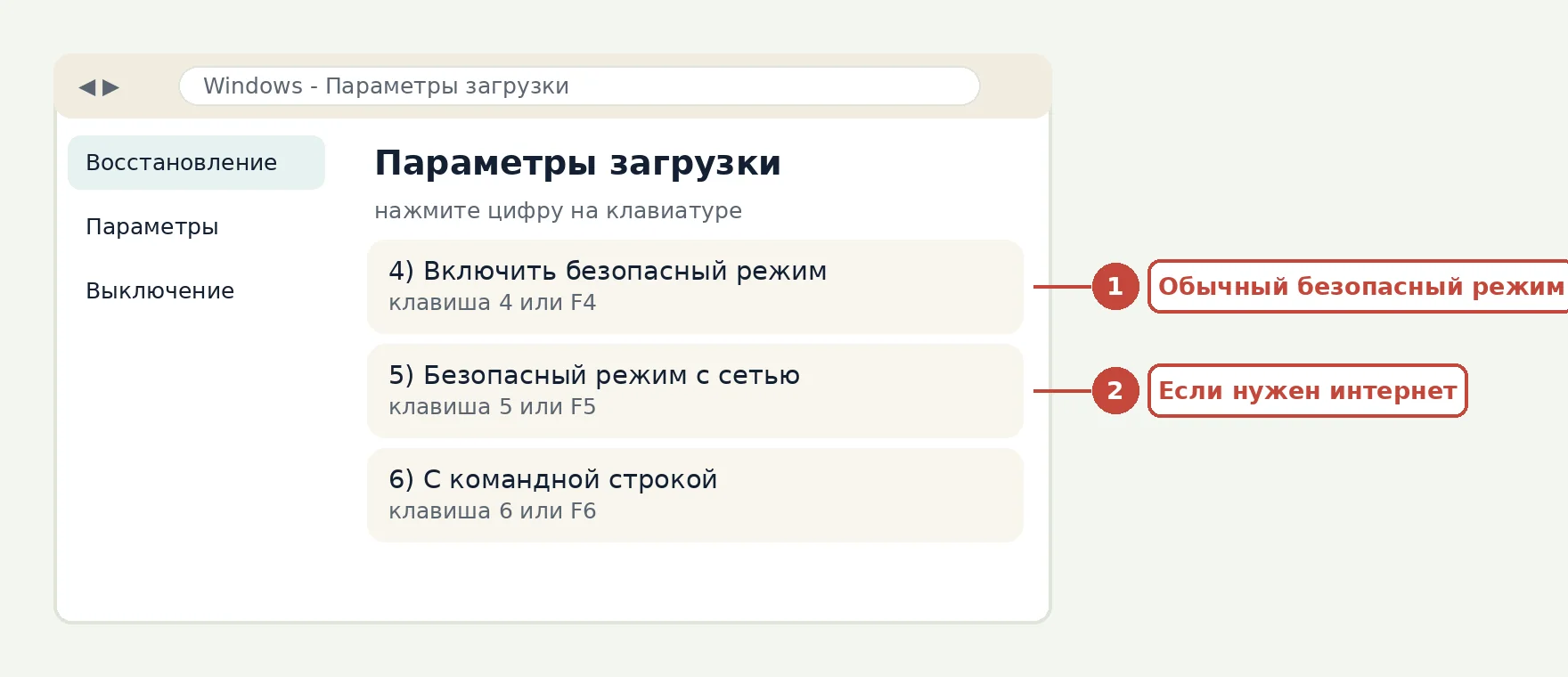
- После перезагрузки нажмите 4 или F4 для обычного безопасного режима.
Если нужен интернет, нажмите 5 или F5: это безопасный режим с загрузкой сетевых драйверов. Клавиша 6 или F6 запускает безопасный режим с поддержкой командной строки, он пригодится для работы с консольными утилитами, подробнее о них в материале про командную строку Windows.
Способ 2: через Параметры Windows
Этот вариант подходит, когда система загружается и вы можете открыть настройки. Нажмите Win+I, чтобы открыть "Параметры".
- Windows 10: "Обновление и безопасность" - "Восстановление" - блок "Особые варианты загрузки" - "Перезагрузить сейчас".
- Windows 11: "Система" - "Восстановление" - "Расширенный запуск" - "Перезагрузить сейчас".
Компьютер перезагрузится в то же синее меню, что и в первом способе. Дальше путь тот же: "Поиск и устранение неисправностей" - "Дополнительные параметры" - "Параметры загрузки" - "Перезагрузить", затем клавиша 4 или F4. Названия пунктов в разных сборках Windows могут немного отличаться.
Способ 3: утилита msconfig
Здесь безопасный режим включается заранее, и компьютер будет в нём загружаться при каждом запуске, пока вы не отключите параметр.
- Нажмите Win+R, введите msconfig и нажмите Enter.
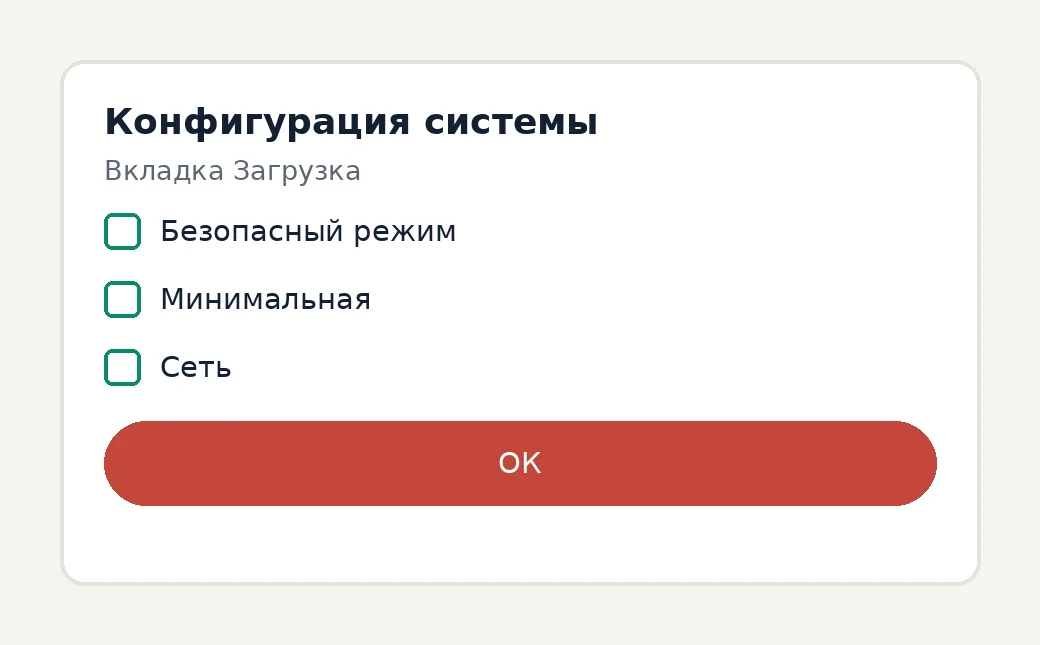
- Перейдите на вкладку "Загрузка".
- Отметьте "Безопасный режим" и выберите вариант: "Минимальная" (обычный), "Сеть" (с интернетом) или "Другая оболочка" (с командной строкой).
- Нажмите "ОК" и согласитесь на перезагрузку.
Главное правило: после работы обязательно вернитесь в msconfig и снимите галочку. Иначе Windows продолжит запускаться в безопасном режиме, пока вы не сделаете это сами.
Способ 4: командная строка
Если вы открыли консоль от имени администратора, безопасный режим включается одной командой. Запустите командную строку или Windows Terminal с правами администратора и выполните:
rem Включить безопасный режим при следующей загрузке
bcdedit /set {current} safeboot minimal

rem Безопасный режим с сетью
bcdedit /set {current} safeboot network

rem Вернуть обычную загрузку
bcdedit /deletevalue {current} safeboot
Первая строка включает минимальный безопасный режим, вторая добавляет сетевые драйверы, а последняя убирает параметр и возвращает привычный запуск. После команды перезагрузите компьютер. Как и в msconfig, без последней команды система продолжит грузиться в безопасном режиме.
Если Windows не запускается
Когда система не грузится, зайти в "Параметры" не получится. Тогда помогают два приёма.
- Принудительное прерывание загрузки. Включите компьютер и, как только появится логотип Windows, удерживайте кнопку питания до выключения. После двух-трёх таких неудачных запусков Windows сама откроет среду восстановления. Дальше идите по пути из первого способа.
- Загрузочная флешка с Windows. Загрузитесь с неё, на экране установки выберите "Восстановление системы" и перейдите в то же меню. О создании такой флешки рассказано в инструкции как сделать загрузочную флешку Windows 10 и 11.
Если на диске включено шифрование BitLocker, перед входом в среду восстановления Windows может запросить ключ восстановления. Он хранится в вашей учётной записи Microsoft, найти его можно на другом устройстве.
Какой вариант безопасного режима выбрать
| Вариант | Клавиша | Когда использовать |
|---|---|---|
| Безопасный режим | 4 или F4 | Удаление драйверов и программ, откат обновлений |
| С загрузкой сетевых драйверов | 5 или F5 | Нужен интернет: скачать драйвер, обновить антивирус |
| С поддержкой командной строки | 6 или F6 | Работа с консольными утилитами |
Привычная по старым версиям клавиша F8 при запуске Windows 10 и 11 обычно не работает, потому что система стартует слишком быстро. Если очень хочется вернуть прежнее поведение, выполните в консоли от имени администратора команду bcdedit /set {default} bootmenupolicy legacy. Для большинства задач проще использовать способы выше.
Что делать в безопасном режиме
Теперь, когда система загрузилась, можно решать проблему. Типичные действия такие.
- Удалить недавно установленную программу или игру, подробности в статье как полностью удалить программу с компьютера.
- Откатить или переустановить драйвер видеокарты, звука, сети, см. как обновить драйверы в Windows.
- Убрать подозрительную программу из автозагрузки, как это сделать, описано в материале про автозагрузку.
- Запустить проверку антивирусом или откатить систему к точке восстановления.
Узнать, что вы в безопасном режиме, легко: по углам рабочего стола написано "Безопасный режим", а оформление выглядит упрощённым.
Как выйти из безопасного режима
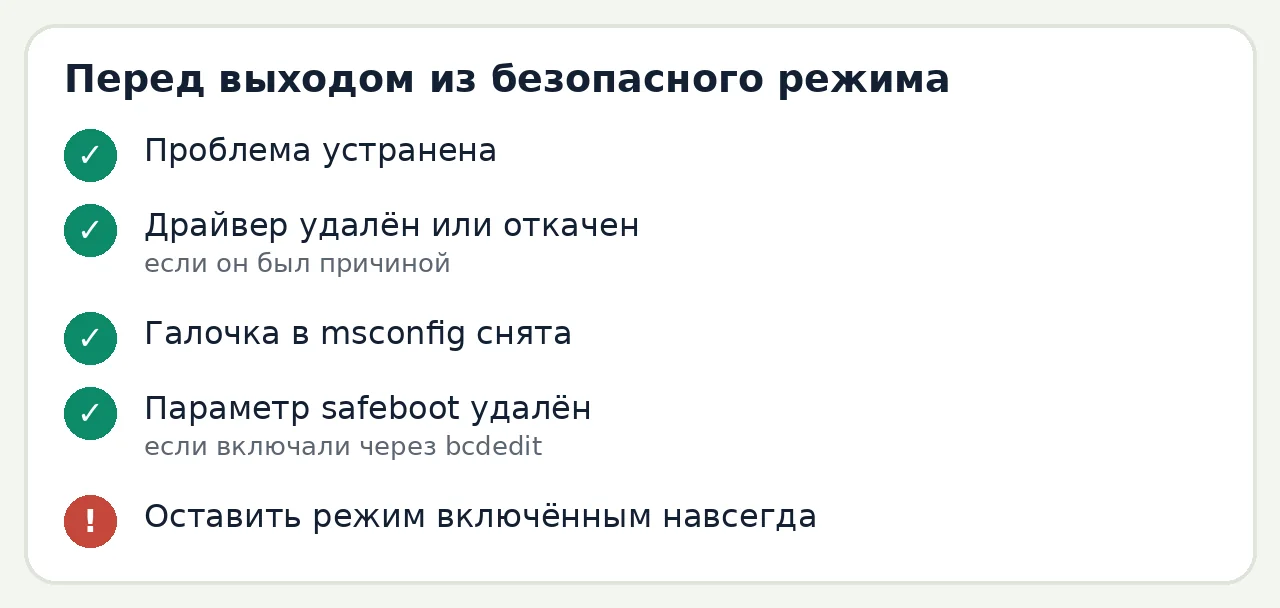
Если вы заходили через меню с клавишей Shift или через "Параметры", достаточно обычной перезагрузки: выберите "Пуск" - "Перезагрузка", и Windows запустится в нормальном режиме.
Если безопасный режим включали в msconfig или командой bcdedit, сначала снимите настройку. В msconfig на вкладке "Загрузка" уберите галочку "Безопасный режим", нажмите "ОК" и перезагрузитесь. Если даже после этого система входит в безопасный режим, выполните от имени администратора bcdedit /deletevalue {current} safeboot и перезагрузите компьютер.
Частые вопросы
Как зайти в безопасный режим Windows 10 при включении компьютера?
Нажмите кнопку питания на экране входа, зажмите Shift и выберите "Перезагрузка". Затем откройте "Поиск и устранение неисправностей" - "Дополнительные параметры" - "Параметры загрузки" и после перезагрузки нажмите 4 или F4.
Работает ли клавиша F8 в Windows 10 и 11?
Обычно нет: система загружается слишком быстро. Меню с вариантами загрузки можно вернуть командой bcdedit /set {default} bootmenupolicy legacy от имени администратора, но проще использовать Shift и перезагрузку или msconfig.
Как выйти из безопасного режима Windows 10?
Перезагрузите компьютер. Если режим включали в msconfig, снимите галочку "Безопасный режим" на вкладке "Загрузка" и только потом перезагрузитесь.
Как войти в безопасный режим, если Windows не загружается?
Дважды прервите запуск, удерживая кнопку питания при появлении логотипа: Windows откроет среду восстановления. Либо загрузитесь с установочной флешки и выберите "Восстановление системы".
Чем отличается безопасный режим с сетью?
В нём работают сетевые драйверы, поэтому доступен интернет. Он нужен, чтобы скачать драйвер или обновить антивирус. Для входа нажмите 5 или F5 в меню параметров загрузки.
Нашли ошибку или устаревший пункт меню? Напишите на admin@programistik.top с адресом страницы. Перед правкой реестра, системных файлов и разделов диска делайте резервную копию.
Читайте по теме
- Автозагрузка в Windows 10 и 11: где находится, как добавить и убрать программу
- Как обновить драйверы в Windows, включая драйвер видеокарты
- Как очистить диск C от ненужных файлов в Windows 10 и 11
- Диспетчер задач Windows: как открыть и чем он полезен
- Как сделать скриншот на компьютере: клавиши и встроенные программы Windows
- Как сделать загрузочную флешку Windows 10 и 11