Как удалить пустую страницу в Word, в том числе последнюю
Чтобы удалить пустую страницу в Word, включите знаки абзаца сочетанием Ctrl+Shift+8, найдите на этой странице лишние символы ¶ или разрыв и удалите их клавишей Delete или Backspace. Последнюю пустую страницу чаще всего убирает уменьшение шрифта конечного абзаца до 1 пункта.
Содержание
- Почему в Word появляются пустые страницы
- Как удалить пустую страницу пошагово
- Как удалить последнюю пустую страницу
- Как удалить разрыв страницы или раздела
- Как убрать пустую страницу в середине документа
- Как удалить страницу целиком, если на ней есть текст
- Пустая страница при печати и при экспорте в PDF
- Как не допустить пустых страниц в будущем
Почему в Word появляются пустые страницы
Пустая страница - это всегда чьи-то невидимые символы. Word не создаёт страниц сам по себе: он переносит на новую страницу то, что не поместилось. Если на ней нет ни текста, ни картинок, значит, там остались пустые абзацы, ручной разрыв страницы, разрыв раздела или таблица, прижатая к концу листа.
Увидеть причину поможет режим показа знаков. Нажмите Ctrl+Shift+8 или кнопку "¶" на вкладке "Главная" в группе "Абзац". Теперь каждый абзац отмечен значком, а разрывы подписаны словами.
| Что видно на пустой странице | Причина | Что сделать |
|---|---|---|
| Несколько знаков ¶ | Лишние абзацы | Удалить их |
| Надпись "Разрыв страницы" | Ручной разрыв | Удалить разрыв |
| Надпись "Разрыв раздела" | Разрыв раздела | Удалить или заменить |
| Один ¶ после таблицы в конце | Обязательный абзац после таблицы | Уменьшить шрифт до 1 пт |
| Пустая страница по центру текста | Абзац с "Разрыв страницы перед" | Отключить параметр |
Как удалить пустую страницу пошагово
- Нажмите Ctrl+Shift+8, чтобы включить знаки абзаца.
- Прокрутите до пустой страницы и посмотрите, какие символы на ней стоят.
- Щёлкните сразу перед знаком ¶ или разрывом, чтобы выделить его, и нажмите Delete. Если символов несколько, удалите все.
- Если страница не исчезла, поставьте курсор в конец предыдущей страницы и нажимайте Delete, пока пустая страница не уйдёт.
- Скройте знаки тем же сочетанием Ctrl+Shift+8.

Для проверки откройте предварительный просмотр печати (Ctrl+P) и убедитесь, что счётчик страниц уменьшился. Не забудьте, что при удалении абзаца текст ниже может сместиться, поэтому просмотрите документ целиком.
Как удалить последнюю пустую страницу
Последний абзац документа Word удалить нельзя: он обязателен. Если конечный знак ¶ не помещается на предыдущей странице, он оказывается на новой, пустой. Выход - уменьшить этот абзац, чтобы он влез на прежнюю страницу.
- Включите показ знаков абзаца (Ctrl+Shift+8).
- Выделите последний знак ¶ на пустой странице.
- В поле размера шрифта на вкладке "Главная" введите 1 и нажмите Enter.
- Скройте знаки абзаца. Пустая страница исчезнет.
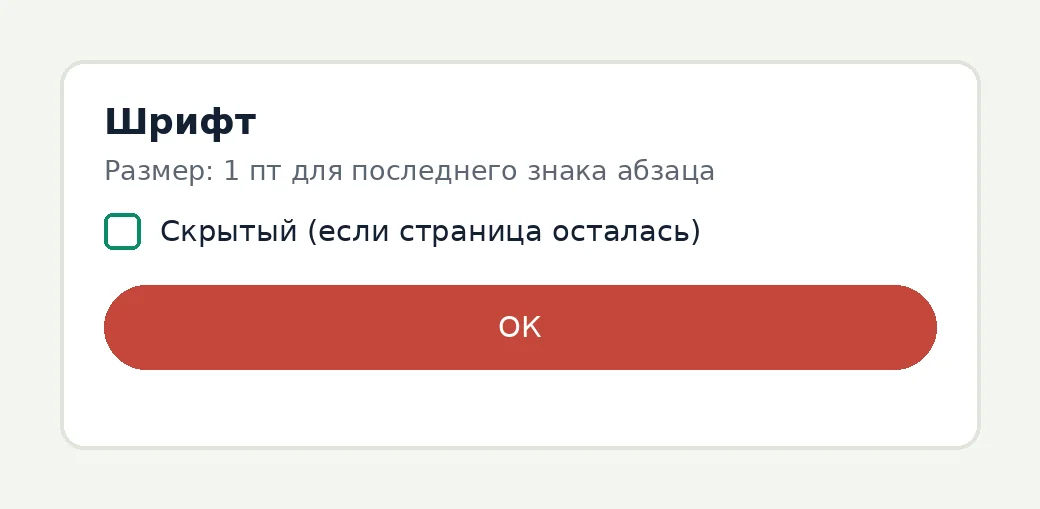
Если страница осталась, выделите знак и нажмите Ctrl+D. В окне "Шрифт" поставьте флажок "Скрытый" и нажмите "ОК". Скрытый абзац не занимает места на печати.
Если на предыдущей странице стоит таблица, которая вплотную заполняет страницу, обязательный абзац после неё не помещается. Здесь тот же способ: уменьшаем шрифт этого абзаца. Можно также чуть сократить поля или высоту строк таблицы.
Как удалить разрыв страницы или раздела
Ручной разрыв страницы выглядит как пунктирная линия с надписью "Разрыв страницы". Поставьте курсор перед ним (сразу слева) и нажмите Delete. Либо поставьте курсор после него и нажмите Backspace.
Разрыв раздела в виде "Разрыв раздела (со следующей страницы)" тоже создаёт пустую страницу. Удаляйте его, но помните: вместе с ним может исчезнуть форматирование раздела, например книжная ориентация или нумерация. После удаления проверьте колонтитулы и нумерацию. Как ее настроить заново, описано в статье про нумерацию страниц в Word.
Если нужен разрыв, но без пустой страницы, замените "со следующей страницы" на "на текущей странице": на вкладке "Макет" откройте "Разрывы" и выберите вариант "Текущая страница".
Как убрать пустую страницу в середине документа
Если пустая страница затесалась между разделами, чаще всего виновата длинная цепочка пустых абзацев или разрыв страницы, стоящий после текста, который и так закончился на конце листа. Включите знаки и удалите всё лишнее.
Другая причина - параметр "С новой страницы" или "Разрыв страницы перед" у заголовка. Щёлкните по заголовку, откройте "Главная" - значок вызова окна в группе "Абзац" - вкладка "Положение на странице" и снимите флажок "С новой страницы". Рядом со знаком абзаца таких заголовков стоит небольшой чёрный квадрат.
Бывает, что лишний лист создаёт пустая страница после содержания. Если вы собираете оглавление автоматически, посмотрите материал про содержание в Word: разрыв страницы нужно ставить один раз, а не повторять до тех пор, пока что-то сдвинется.
Как удалить страницу целиком, если на ней есть текст
Нажмите Ctrl+G (или F5) - откроется окно "Найти и заменить" на вкладке "Перейти". В поле номера страницы введите \page и нажмите "Перейти". Выделится содержимое всей текущей страницы. Закройте окно и нажмите Delete.
Для удаления нескольких страниц подряд выделите текст с первой по последнюю, зажав Shift при щелчке на последней. Если в документе есть таблицы или картинки с обтеканием, они удаляются вместе с выделением.
В Word для Mac показ знаков включается сочетанием Cmd+8.
Пустая страница при печати и при экспорте в PDF
Иногда на экране лишней страницы нет, а принтер подаёт пустой лист. Причина часто в настройке печати: у принтера включена двусторонняя печать, и лист вставляется после страниц с нечётным числом. Проверьте параметры принтера и поле "Печать на обеих сторонах".
При сохранении в PDF пустая страница может появиться из-за скрытых пробелов в конце длинного абзаца. Включите знаки абзаца и проверьте, нет ли пробелов (они отображаются точками) и пустых абзацев после последнего текста. Если файл пришёл из PDF и после преобразования пустые страницы остались, смотрите как перевести PDF в Word и проверьте разрывы после конвертации.
Как не допустить пустых страниц в будущем
- Не создавайте новую страницу нажатием Enter много раз: используйте Ctrl+Enter для разрыва страницы.
- Для начала главы с новой страницы настройте стиль "Заголовок 1" с параметром "С новой страницы" вместо пустых абзацев.
- Перед отправкой документа проверьте его с включёнными знаками абзаца.
- Таблицу в конце документа сопровождайте небольшим абзацем с шрифтом 1 пункт, если страница заполнена до края.
Частые вопросы
Как удалить пустую страницу в Word в конце документа?
Включите знаки абзаца клавишами Ctrl+Shift+8, выделите последний знак ¶ на пустой странице и задайте размер шрифта 1 пт. Абзац переместится на предыдущую страницу, и пустая страница исчезнет.
Почему пустая страница не удаляется клавишей Delete?
Скорее всего, это обязательный последний абзац, особенно после таблицы. Его нельзя удалить, поэтому его уменьшают до 1 пт или делают скрытым через окно "Шрифт".
Как удалить вторую пустую страницу в Word?
Включите знаки абзаца, найдите на этой странице лишние ¶, разрыв страницы или разрыв раздела и удалите их. Если страница в середине документа, проверьте параметр "С новой страницы" у заголовка.
Как удалить страницу в Word целиком вместе с текстом?
Нажмите Ctrl+G, в поле номера страницы введите \page, нажмите "Перейти" и закройте окно. Затем нажмите Delete, чтобы убрать выделенное содержимое страницы.
Как включить показ знаков абзаца?
Нажмите Ctrl+Shift+8 или кнопку со значком ¶ на вкладке "Главная". Повторное нажатие скрывает знаки.
Нашли ошибку или устаревший пункт меню? Напишите на admin@programistik.top с адресом страницы. Перед правкой реестра, системных файлов и разделов диска делайте резервную копию.
Читайте по теме
- Как пронумеровать страницы в Word, в том числе без титульного листа
- Чем заменить Word: таблицы в OpenOffice Writer
- Как перевести PDF в Word для редактирования бесплатно
- Как сделать автоматическое содержание в Word
- Пригласительные на проводы в армию: как сделать в Word
- Вычисления в Word: формулы в тексте и в таблице