Как сделать автоматическое содержание в Word
Чтобы сделать содержание в Word, назначьте заголовкам стили "Заголовок 1", "Заголовок 2" и так далее, поставьте курсор на место будущего оглавления и выберите на вкладке "Ссылки" пункт "Оглавление". Word сам соберёт названия разделов с номерами страниц и точками, а при изменении текста оглавление можно обновить одной командой.
Содержание
Как работает автоматическое содержание
Word строит оглавление не по размеру шрифта и не по жирному выделению, а по стилям. Каждому заголовку назначается стиль нужного уровня, и программа собирает их в список вместе с номерами страниц. Поэтому сначала нужно оформить заголовки, а уже потом вставлять содержание.
Преимущества перед ручным набором очевидны. Точки-заполнители и номера страниц ставятся сами, строки становятся ссылками для перехода по документу, а при добавлении раздела достаточно обновить поле. Для курсовых, дипломов, договоров и инструкций это стандартный путь.
| Способ | Когда подходит | Минус |
|---|---|---|
| Автособираемое по стилям | Любой документ с заголовками | Нужно настроить стили |
| Настраиваемое оглавление | Особые требования ГОСТ, вуза | Больше настроек |
| Ручное | Короткая заметка без стилей | Не обновляется, ссылки не работают |
Шаг 1. Назначьте заголовкам стили
Выделите название раздела и на вкладке "Главная" в группе "Стили" выберите "Заголовок 1". Названия подразделов оформите стилем "Заголовок 2", пункты внутри подразделов - "Заголовок 3". Сочетания клавиш: Ctrl+Alt+1, Ctrl+Alt+2, Ctrl+Alt+3.
Если нужный стиль не виден в галерее, раскройте её стрелкой справа или нажмите Alt+Ctrl+Shift+S, чтобы открыть область стилей. Обычный жирный текст, написанный большими буквами, в оглавление не попадёт: Word считает его простым абзацем.
Стиль можно сразу подогнать под требования: щёлкните по нему в галерее правой кнопкой мыши и выберите "Изменить". Здесь задаются шрифт, размер, интервалы и выравнивание. Например, для ГОСТа часто нужен Times New Roman 14 пунктов, интервал 1,5, заголовки по центру или с абзацным отступом. После правки стиля все заголовки этого уровня изменятся разом.
Шаг 2. Вставьте содержание
- Поставьте курсор в начало документа или на отдельную страницу после титульного листа.
- Откройте вкладку "Ссылки".
- Нажмите кнопку "Оглавление" в левой части ленты.
- Выберите готовый вариант "Автособираемое оглавление 1" или "2".
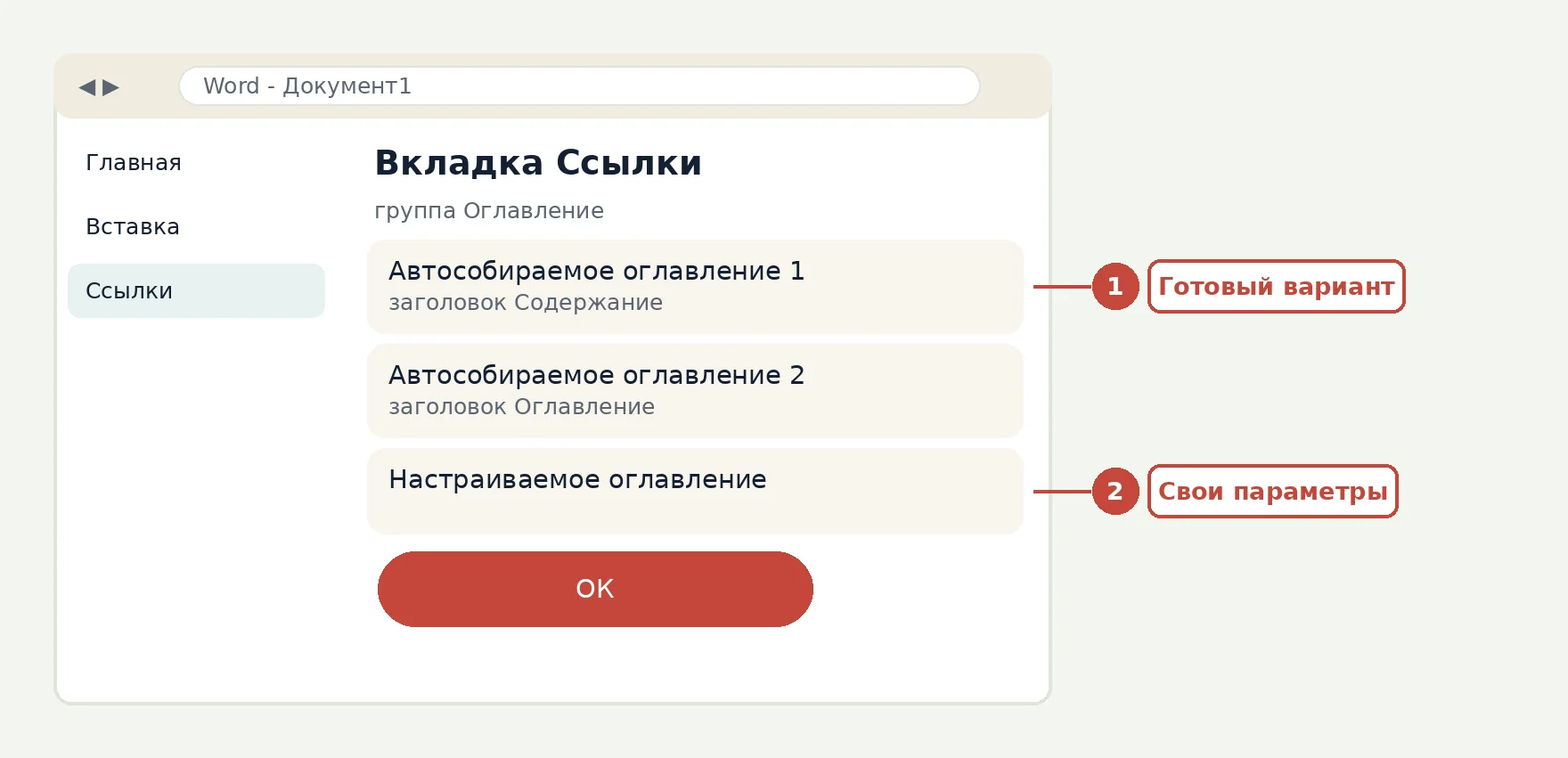
Через секунду на странице появится содержание: названия разделов, ряд точек и номера страниц. Оглавление 1 называется "Содержание", оглавление 2 - "Оглавление". Различаются они только заголовком. Свой заголовок можно написать вручную, но тогда стиль для него лучше использовать не "Заголовок 1", иначе он попадёт в сам список.
Чтобы содержание начиналось с новой страницы и дальше текст шёл с неё же, поставьте разрыв: Ctrl+Enter после оглавления.
Как настроить уровни, точки и вид содержания
Нажмите "Ссылки" - "Оглавление" - "Настраиваемое оглавление". Откроется окно с параметрами.
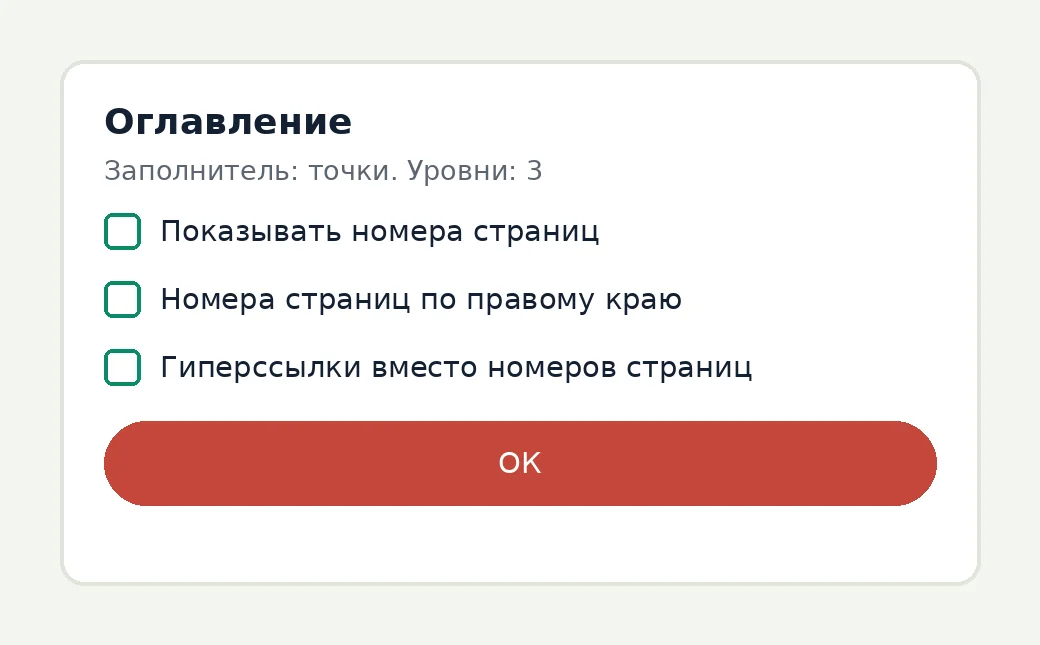
- Поле "Заполнитель" задаёт знак между названием и номером: точки, тире или пустое место. Это и есть ответ на вопрос, как сделать точки в содержании.
- Флажок "Показывать номера страниц" и "Номера страниц по правому краю" отвечают за нумерацию. Для оглавления без номеров снимите оба.
- Поле "Уровни" ограничивает глубину: значение 2 покажет только заголовки первого и второго уровня.
- Кнопка "Параметры" позволяет включить в содержание дополнительные стили, например собственный стиль заголовка приложения.
- Кнопка "Изменить" открывает стили содержания: шрифт и отступы каждого уровня.
После нажатия "ОК" Word спросит, заменить ли существующее оглавление. Согласитесь, если хотите применить новые настройки.
Как сделать содержание кликабельным
Автоматическое оглавление Word уже состоит из ссылок. Удерживайте Ctrl и щёлкните по строке: курсор перейдёт к нужному заголовку. В режиме "Веб-документ" и при сохранении в PDF переход работает обычным щелчком. Убедитесь, что в окне настраиваемого оглавления стоит флажок "Гиперссылки вместо номеров страниц".
Если вы экспортируете документ в PDF, выберите "Файл" - "Сохранить как" - тип PDF - "Параметры" и отметьте "Создать закладки с помощью заголовков". Тогда ссылки в файле работают и в панели закладок просмотрщика. Если нужно наоборот править готовый PDF, читайте материал про перевод PDF в Word.
Как обновить содержание
После правок текста оглавление само не меняется. Щёлкните по нему правой кнопкой мыши и выберите "Обновить поле", либо нажмите F9, когда курсор стоит внутри оглавления. Появится окно с двумя вариантами: "Обновить только номера страниц" и "Обновить целиком".
Если вы переименовали или добавили заголовки, выбирайте "Обновить целиком". Если сдвинулась только вёрстка, хватит номеров страниц. Перед печатью и сохранением в PDF полезно обновлять поле: номера страниц могли сместиться из-за картинок или таблиц.
Для всего документа сразу нажмите Ctrl+A, затем F9. Так обновятся оглавление, ссылки и номера в подписях.
Нумерация страниц и содержание без титульного листа
В курсовых и дипломах номера страниц обычно не показывают на титульном листе, а нумерация идёт с него. Как это настроить, описано в статье про нумерацию страниц в Word. Сделайте это до вставки оглавления: тогда номера в содержании совпадут с номерами внизу страниц.
Если после содержания остаётся пустая страница, ищите лишние разрывы и абзацы. Способы удаления разобраны в статье про удаление пустой страницы в Word.
Частые проблемы и решения
Содержание выдаёт сообщение "Элементы оглавления не найдены": в документе нет абзацев со стилями заголовков. Примените к названиям разделов стиль "Заголовок 1" и обновите поле.
Лишняя строка в оглавлении означает, что стиль заголовка применён к пустому абзацу или длинной фразе. Найдите её в панели навигации (вкладка "Вид", флажок "Область навигации") и смените стиль на "Обычный". Через эту же панель удобно проверять иерархию документа: заголовки показаны деревом, их можно перетаскивать.
Если строки оглавления не помещаются в одну строку и ломаются, проверьте отступы в стилях "Оглавление 1-3". Такой стиль можно изменить через "Настраиваемое оглавление" - "Изменить".
Частые вопросы
Как сделать содержание в Word автоматически?
Назначьте заголовкам стили "Заголовок 1", "Заголовок 2", поставьте курсор в нужное место и выберите "Ссылки" - "Оглавление" - "Автособираемое оглавление". Word соберёт список с номерами страниц сам.
Как сделать точки в содержании Word?
Откройте "Ссылки" - "Оглавление" - "Настраиваемое оглавление" и в поле "Заполнитель" выберите точки. Они ставятся автоматически между названием и номером страницы.
Как обновить содержание после изменений?
Щёлкните по оглавлению правой кнопкой и выберите "Обновить поле" или нажмите F9. Для новых и переименованных заголовков выберите "Обновить целиком".
Почему заголовок не попадает в содержание?
Скорее всего, ему не назначен стиль заголовка. Выделите строку и выберите "Заголовок 1" или другой уровень в группе "Стили" на вкладке "Главная", затем обновите содержание.
Как сделать содержание только из заголовков первого уровня?
В окне "Настраиваемое оглавление" задайте в поле "Уровни" значение 1. Подзаголовки второго и третьего уровня в список не попадут.
Нашли ошибку или устаревший пункт меню? Напишите на admin@programistik.top с адресом страницы. Перед правкой реестра, системных файлов и разделов диска делайте резервную копию.
Читайте по теме
- Пригласительные на проводы в армию: как сделать в Word
- Чем заменить Word: таблицы в OpenOffice Writer
- Как перевести PDF в Word для редактирования бесплатно
- Как пронумеровать страницы в Word, в том числе без титульного листа
- Как сделать диаграмму и построить график в Excel
- Как удалить пустую страницу в Word, в том числе последнюю