Как сделать загрузочную флешку Windows 10 и 11
Чтобы сделать загрузочную флешку Windows, нужны накопитель от 8 ГБ, официальный образ или средство Media Creation Tool от Microsoft и около 20-40 минут. Самый простой путь - Media Creation Tool, а если нужен свой ISO-файл или особые настройки, подойдёт бесплатная программа Rufus.
Содержание
Что понадобится для загрузочной флешки
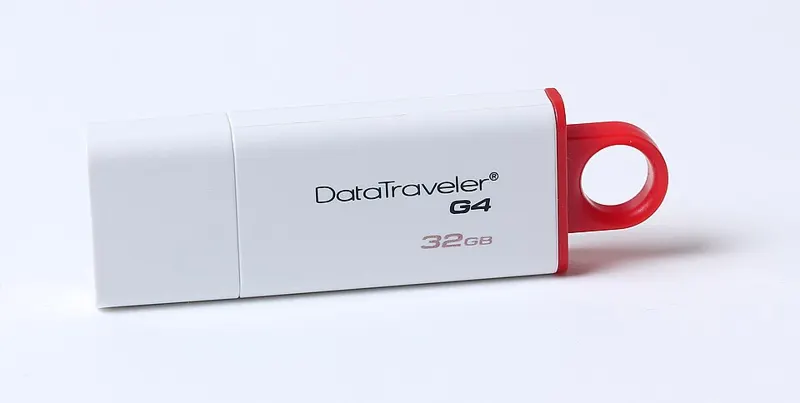
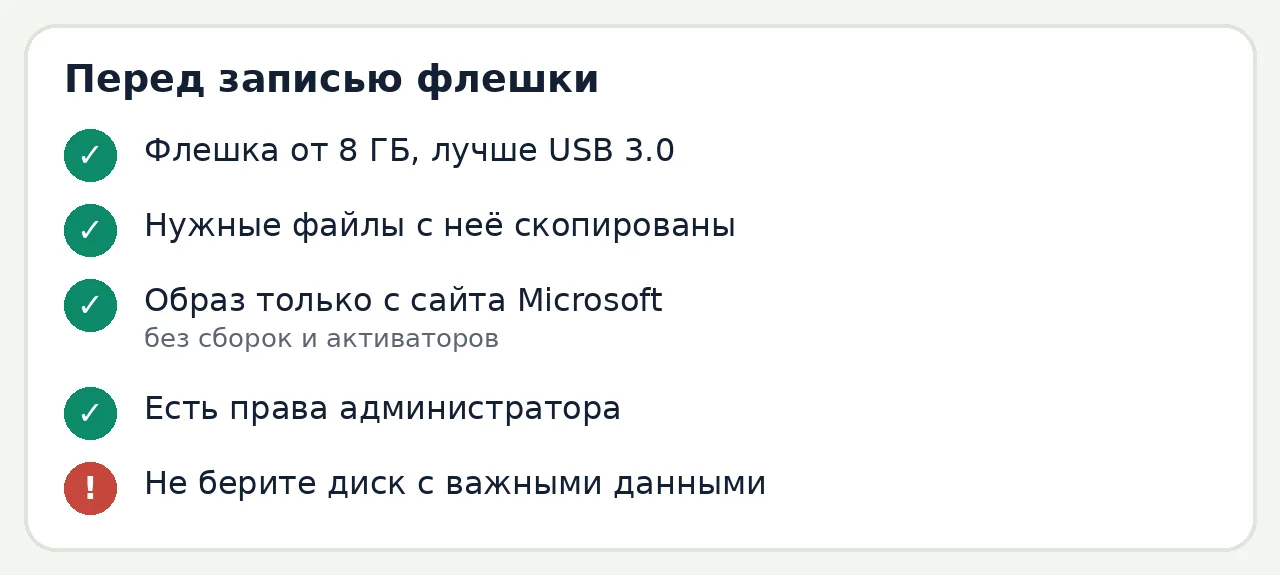
Первое - сама флешка объёмом не меньше 8 ГБ. Лучше взять накопитель стандарта USB 3.0, на нём установка идёт заметно быстрее. Все данные на флешке будут стёрты, поэтому заранее перенесите с неё нужные файлы.
Второе - рабочий компьютер с доступом в интернет и правами администратора. На нём вы будете готовить носитель. Третье - образ Windows: либо его скачает само средство Microsoft, либо у вас уже есть ISO-файл, полученный с официального сайта Microsoft.
- флешка от 8 ГБ (для Windows 11 удобнее 16 ГБ);
- около 8-10 ГБ свободного места на системном диске для временных файлов;
- стабильный интернет, образ весит 5-7 ГБ;
- ключ активации или цифровая лицензия, привязанная к устройству, понадобятся уже при установке.
Использовать нужно только лицензионные образы Microsoft. Сборки из торрентов часто содержат чужие программы и отключённые обновления, а активаторы нарушают лицензию и опасны для данных.
Способ 1: Media Creation Tool от Microsoft
Это официальная программа, которая сама скачивает образ нужной версии и записывает его на флешку. Она подходит для Windows 10 и Windows 11 и не требует настройки. Скачивать её следует только со страницы Microsoft по запросу "Создание установочного носителя для Windows".
- Вставьте флешку в USB-порт компьютера.
- Скачайте с официальной страницы Microsoft файл MediaCreationTool.exe для нужной версии системы и запустите его от имени администратора.
- Примите условия лицензионного соглашения.
- На экране выбора языка и выпуска оставьте галочку "Использовать рекомендуемые параметры для этого компьютера" или снимите её и укажите язык, выпуск и архитектуру вручную.
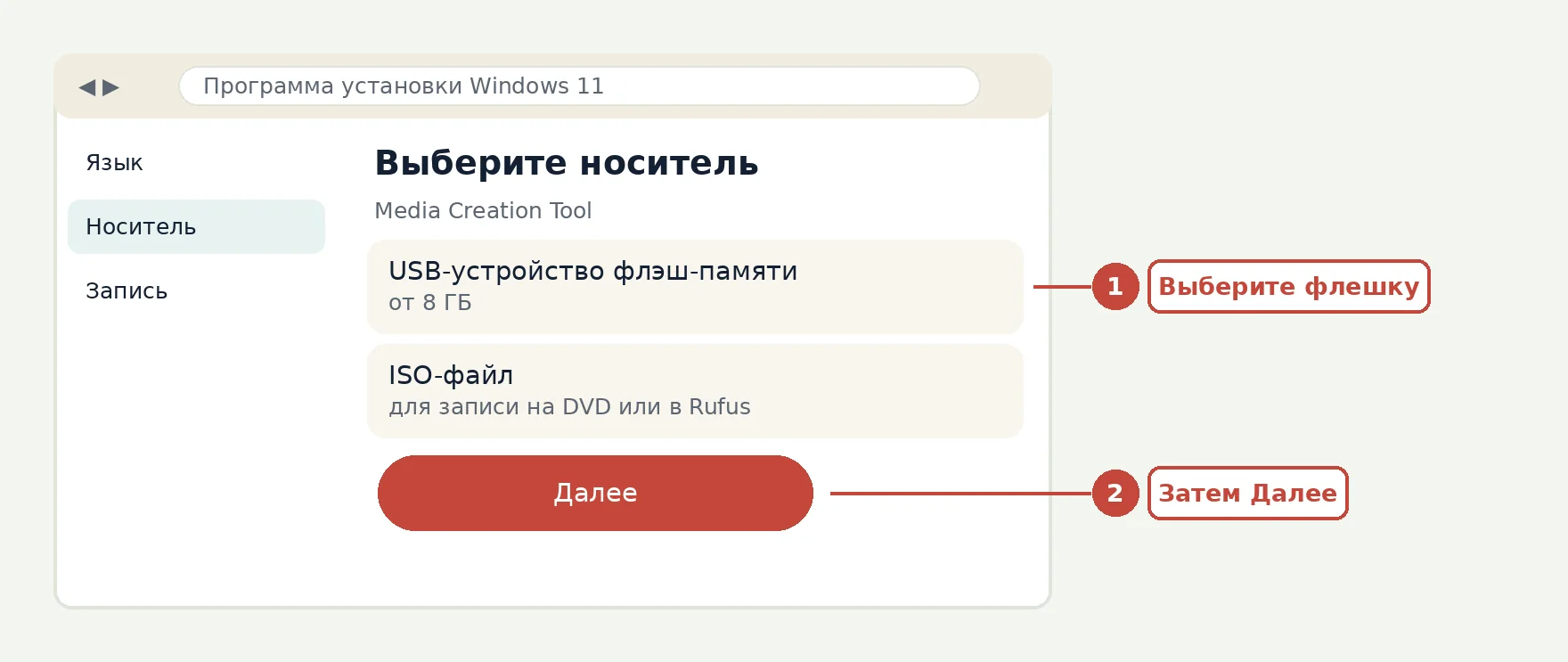
- В окне "Выберите носитель" отметьте "USB-устройство флэш-памяти" и нажмите "Далее".
- Выберите свою флешку в списке и дождитесь окончания загрузки и записи.
Процесс занимает от 15 минут до часа, в зависимости от скорости интернета и самой флешки. В конце программа сообщит, что носитель готов. Если в списке нет нужного накопителя, нажмите "Обновить список дисков".
Способ 2: бесплатная программа Rufus
Rufus - небольшая бесплатная утилита с открытым кодом, она записывает ISO-образ на флешку и позволяет выбрать схему разделов и тип загрузки. Её берут, когда ISO уже скачан, когда флешку нужно подготовить для старого компьютера или когда Media Creation Tool выдаёт ошибку.
Скачайте Rufus с сайта разработчика rufus.ie, лучше портативную версию, она не требует установки. Запустите программу, подтвердите запрос контроля учётных записей и выполните следующие действия.
- В списке "Устройство" выберите вашу флешку. Внимательно сверьте объём, чтобы не стереть внешний диск.
- Нажмите "ВЫБРАТЬ" и укажите файл ISO с Windows.
- В поле "Схема раздела" выберите GPT для компьютеров с UEFI или MBR для старых машин с BIOS.
- Оставьте файловую систему NTFS или FAT32, которую предложит программа для выбранной схемы.
- Нажмите "СТАРТ". Для Windows 11 Rufus может предложить параметры установки, например отключить некоторые проверки или запрос учётной записи Microsoft.
- Подтвердите стирание данных и дождитесь строки "ГОТОВ".
Образ Windows 10 и 11 можно получить и прямо в Rufus: рядом с кнопкой выбора есть стрелка, которая открывает пункт "Скачать". Программа берёт ISO с серверов Microsoft, поэтому такой образ тоже официальный.
GPT или MBR: какую схему выбрать
Схема раздела определяет, как компьютер найдёт загрузчик. Если выбрать неверно, флешка не появится в меню загрузки или установка остановится с ошибкой о стиле раздела.
| Параметр | GPT + UEFI | MBR + BIOS |
|---|---|---|
| Какие компьютеры | Выпущенные после 2012 года | Старые, до UEFI |
| Размер диска | Больше 2 ТБ | До 2 ТБ |
| Windows 11 | Нужен UEFI | Не подходит |
| Файловая система флешки | FAT32 или NTFS | NTFS |
Как узнать, что на вашем компьютере: нажмите Win + R, введите msinfo32 и посмотрите строку "Режим BIOS". Значение "UEFI" означает GPT, "Устаревший" - MBR. Для Windows 11 нужны UEFI и включённый модуль TPM 2.0, подробности смотрите в системных требованиях на сайте Microsoft.
Как загрузиться с флешки
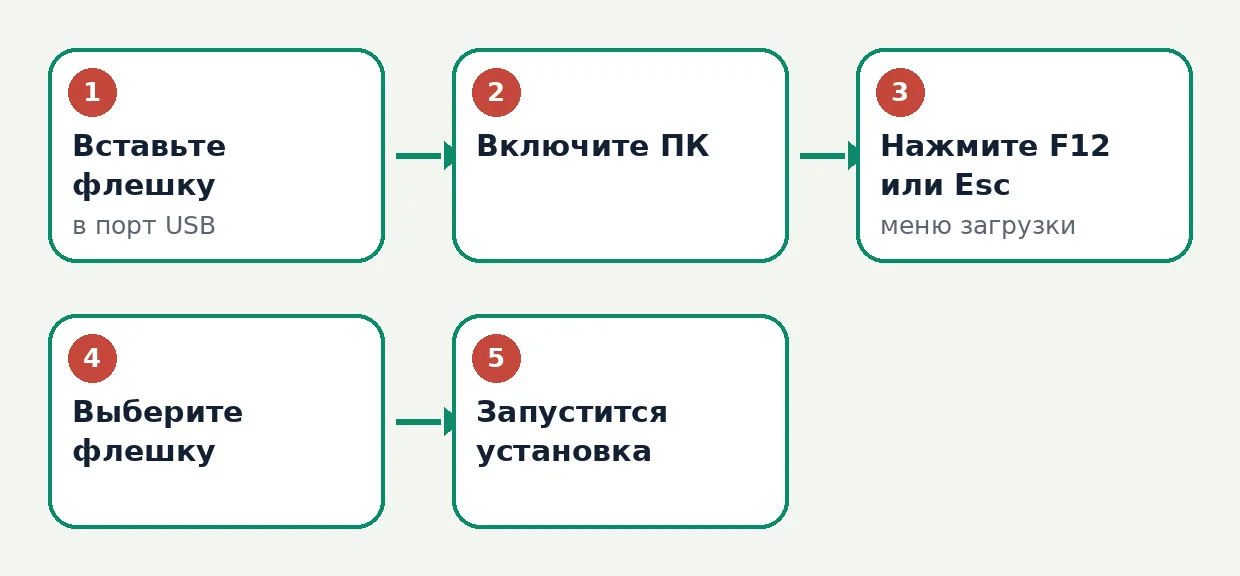
Когда носитель готов, вставьте его в компьютер, на котором будете устанавливать систему, и включите питание. Сразу нажимайте клавишу вызова меню загрузки. У разных производителей она своя.
| Производитель | Меню загрузки | Вход в BIOS |
|---|---|---|
| ASUS | F8 или Esc | Del или F2 |
| Acer | F12 | F2 или Del |
| HP | Esc, затем F9 | Esc, затем F10 |
| Lenovo | F12 или Fn + F12 | F2 или Novo |
| Dell | F12 | F2 |
Клавиши зависят от модели, точный вариант указан в инструкции или на экране заставки. В меню выберите строку с названием флешки, при UEFI лучше пункт, начинающийся с UEFI. Если меню нет, зайдите в BIOS и поставьте USB первым в порядке загрузки.
Проверка образа и подготовка к установке
Перед записью полезно сверить контрольную сумму ISO, особенно если файл скачивался долго или с перебоями. Контрольную сумму можно посмотреть в PowerShell одной командой.
# Показать SHA256 образа (путь укажите свой)
Get-FileHash -Algorithm SHA256 "C:\Users\Public\Downloads\Win11.iso"
Сравните результат со значением на странице скачивания Microsoft, если оно там указано. Несовпадение означает повреждённый файл, его нужно скачать заново.
До установки сохраните свои документы и фотографии на внешний диск или в облако, запишите названия нужных программ и убедитесь, что есть драйверы сетевой карты. Если планируете чистую установку на диск C, прочитайте, как очистить диск C от ненужных файлов, а при проблемах с запуском старой системы пригодится безопасный режим Windows.
Частые ошибки и как их исправить
Большинство проблем связано с флешкой, портом или неверными настройками BIOS. Ниже самые частые ситуации.
- Компьютер не видит флешку в меню загрузки - попробуйте другой порт USB (лучше задний у настольного ПК), пересоздайте носитель в Rufus с другой схемой раздела.
- Ошибка "Не удаётся установить Windows на этот диск. Выбранный диск имеет стиль разделов MBR" - система загружена в режиме UEFI, а диск размечен как MBR. Конвертируйте диск в GPT или загрузитесь в режиме Legacy.
- Media Creation Tool останавливается с кодом ошибки - запустите от имени администратора, отключите VPN, перезагрузите компьютер и повторите. Если не помогает, используйте Rufus с ISO.
- Файл install.wim больше 4 ГБ не помещается на FAT32 - Rufus сам разделит его или предложит NTFS.
- Установка зависает в начале - смените флешку, медленные и старые накопители работают нестабильно.
После установки Windows обновите драйверы, подробности в статье как обновить драйверы, и проверьте, какие программы запускаются вместе с системой, об этом написано в материале про автозагрузку Windows.
Как вернуть флешке обычное состояние
Загрузочная флешка после записи показывает в проводнике только часть объёма или вообще один небольшой раздел. Чтобы снова пользоваться ей как обычным накопителем, её нужно очистить. Самый быстрый способ - команда diskpart в командной строке от имени администратора: выполните list disk, выберите накопитель по размеру через select disk N, затем clean, create partition primary и format fs=ntfs quick. Номер диска проверяйте внимательно, ошибка сотрёт другой носитель. Подробнее про запуск консоли написано в статье про командную строку Windows.
Если не хочется использовать консоль, откройте Rufus, выберите флешку, снимите выбор образа и отформатируйте её обычными средствами проводника: правый щелчок по диску, пункт "Форматировать". Для повторной записи другого образа форматировать не нужно, Rufus и Media Creation Tool перезапишут накопитель сами.
Частые вопросы
Какой объём флешки нужен для Windows 11?
Минимум 8 ГБ, но надёжнее взять 16 ГБ. Образ с установочными файлами весит около 6-7 ГБ, и на небольшой флешке не останется запаса при записи. Подойдёт любая исправная флешка USB 2.0 или 3.0, вторая просто быстрее.
Можно ли сделать загрузочную флешку без программ?
Можно записать ISO средствами самой системы: смонтировать образ и скопировать файлы на флешку, отформатированную в FAT32 или NTFS, но для UEFI-загрузки образ придётся разбирать вручную. Проще и надёжнее использовать Media Creation Tool или Rufus, они делают это автоматически.
Rufus безопасен?
Rufus - бесплатная программа с открытым кодом, у неё один сайт разработчика rufus.ie. Скачивайте её только оттуда и не берите установщики со сторонних порталов, где к программе могут добавлять лишнее.
Что делать, если компьютер не загружается с флешки?
Проверьте, что флешка выбрана в меню загрузки, что режим загрузки соответствует схеме раздела (UEFI для GPT, Legacy для MBR), и попробуйте другой порт USB. Иногда нужно отключить Secure Boot в BIOS, если образ создан в режиме MBR.
Сколько раз можно использовать одну загрузочную флешку?
Сколько угодно. Установочный образ с неё только читается. Ограничение одно: образ со временем устаревает, и после крупных обновлений Windows лучше пересоздать носитель с новой версией, чтобы после установки не качать лишнее.
Нашли ошибку или устаревший пункт меню? Напишите на admin@programistik.top с адресом страницы. Перед правкой реестра, системных файлов и разделов диска делайте резервную копию.
Читайте по теме
- Как сделать скриншот на компьютере: клавиши и встроенные программы Windows
- Автозагрузка в Windows 10 и 11: где находится, как добавить и убрать программу
- Как войти в безопасный режим Windows 10 и 11
- Как обновить драйверы в Windows, включая драйвер видеокарты
- Как очистить диск C от ненужных файлов в Windows 10 и 11
- Диспетчер задач Windows: как открыть и чем он полезен