Макросы в Excel: как включить, записать и запустить
Макросы в Excel - это записанные последовательности действий, которые программа повторяет по одному нажатию. Чтобы включить макросы, нужно открыть Файл - Параметры - Центр управления безопасностью и выбрать режим запуска, а для записи добавить на ленту вкладку Разработчик. Ниже весь путь по шагам.
Содержание
Что такое макрос и когда он нужен
Макрос - это небольшая программа на языке VBA (Visual Basic for Applications), встроенном в Office. Он выполняет действия, которые вы обычно делаете руками: форматирует таблицу, копирует данные, раскрашивает строки, сохраняет файл. Если одну и ту же операцию приходится повторять каждый день, макрос сэкономит время.
Создать макрос можно двумя способами. Первый - записать его рекордером: Excel запоминает ваши действия и превращает их в код. Второй - написать код вручную в редакторе VBA. Начинать проще с записи, а затем подправлять результат.
Как включить вкладку Разработчик
Для записи и запуска макросов понадобится вкладка Разработчик. По умолчанию она скрыта.
- Откройте Файл - Параметры (или щёлкните правой кнопкой по ленте и выберите Настроить ленту).
- Перейдите в раздел Настроить ленту.
- В правом списке основных вкладок поставьте флажок Разработчик.
- Нажмите ОК.
На ленте появится вкладка с кнопками Visual Basic, Макросы, Запись макроса и Безопасность макросов. Если нужен только быстрый вызов, откройте список макросов сочетанием Alt+F8, а редактор VBA - сочетанием Alt+F11.

Как включить макросы в Excel
По умолчанию Excel блокирует макросы и показывает над таблицей жёлтую или красную панель. Есть два пути: включить их для одного файла или изменить общий режим.
Включить для одного файла
Если файл получен из надёжного источника, нажмите кнопку Включить содержимое на панели предупреждения. Для файла из интернета или почты появляется красная панель с сообщением, что Microsoft заблокировала выполнение макросов, и кнопки "Включить содержимое" нет. В этом случае закройте файл, щёлкните по нему правой кнопкой в Проводнике, выберите Свойства, отметьте флажок Разблокировать внизу вкладки Общие и нажмите ОК. После этого откройте файл заново.
Изменить общие настройки
- Откройте Файл - Параметры - Центр управления безопасностью.
- Нажмите кнопку Параметры центра управления безопасностью.
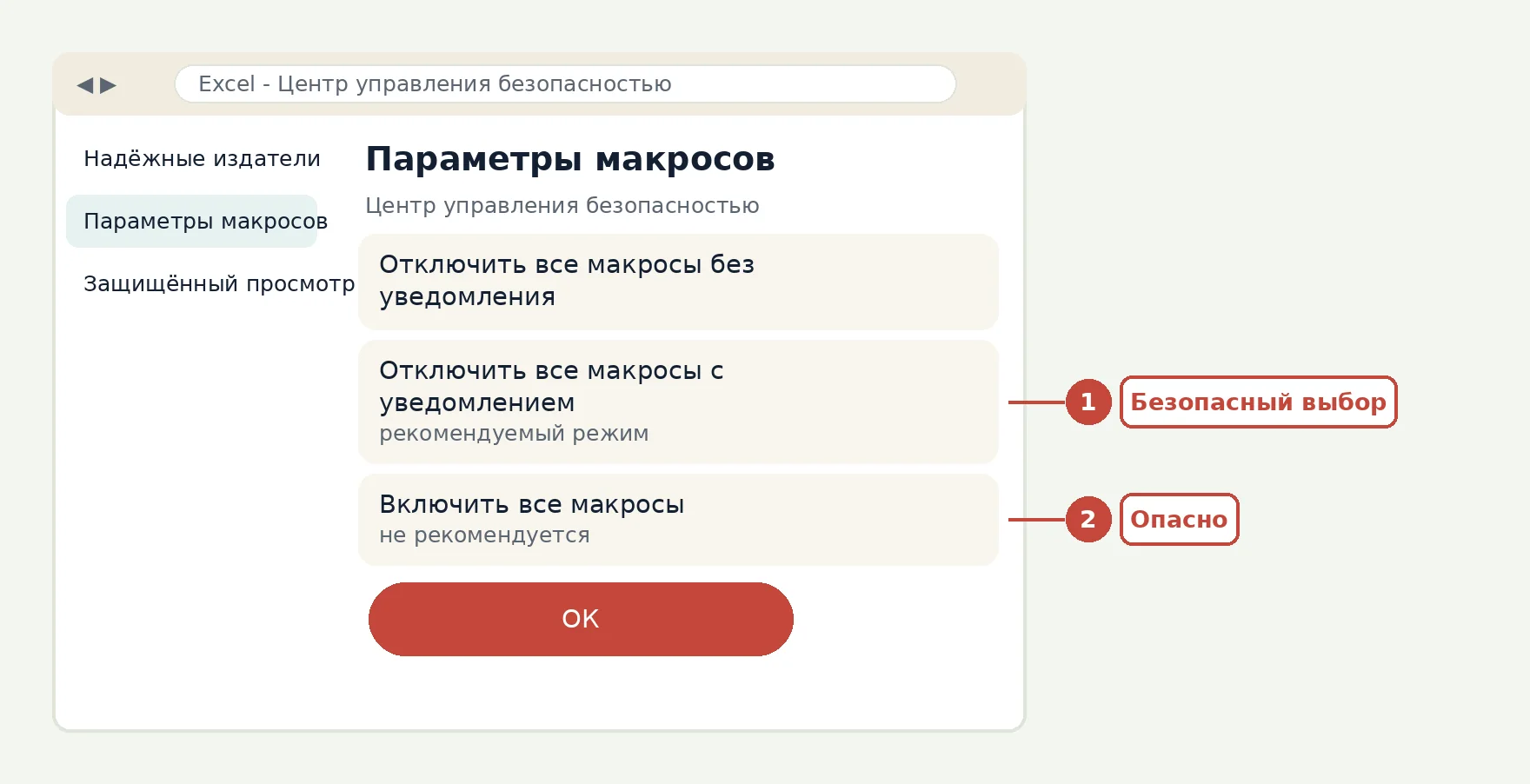
- Выберите раздел Параметры макросов.
- Отметьте нужный режим и нажмите ОК.
| Режим | Что происходит | Когда выбирать |
|---|---|---|
| Отключить все макросы без уведомления | Макросы не запускаются, предупреждений нет | Если макросы не нужны совсем |
| Отключить все макросы с уведомлением | Показывается панель, можно включить для файла | Безопасный вариант по умолчанию |
| Отключить все макросы, кроме макросов с цифровой подписью | Работают только подписанные макросы доверенных авторов | Для рабочих файлов организации |
| Включить все макросы | Запускается любой код | Не рекомендуется, опасно |
Режим "Включить все макросы" не стоит оставлять постоянно: вредоносный файл сможет выполнить код без вашего ведома. Надёжнее добавить папку с проверенными файлами в раздел Надёжные расположения: из неё макросы запускаются без предупреждений.
Как записать макрос
Для примера запишем макрос, который делает шапку таблицы жирной с серой заливкой. Перед началом решите, что именно вы будете делать, чтобы в запись не попали лишние действия.
- Откройте вкладку Разработчик и нажмите Запись макроса (или кнопку внизу окна слева).
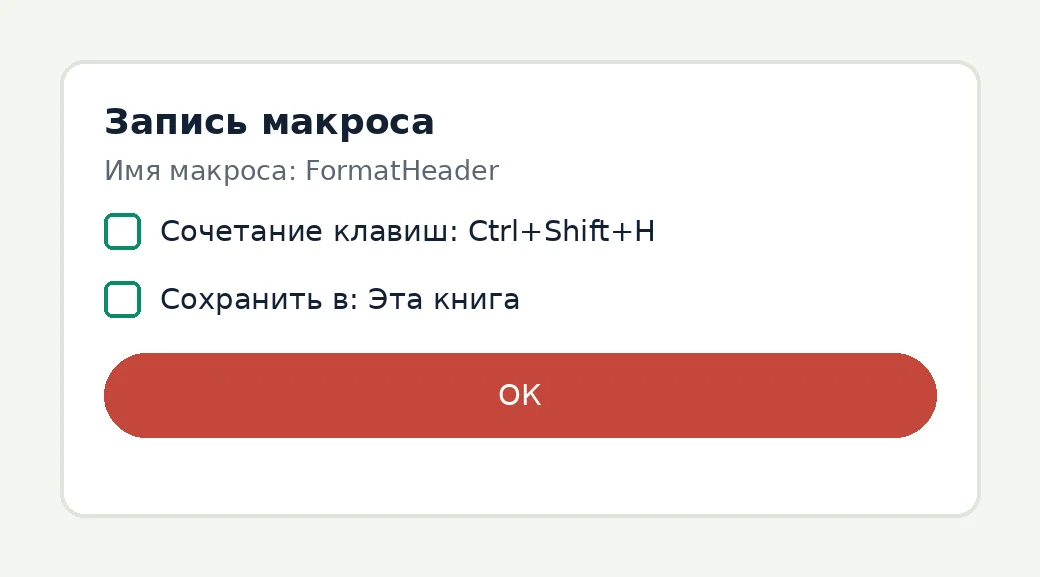
- В поле Имя макроса впишите название без пробелов, например FormatHeader. Имя начинается с буквы.
- В поле Сочетание клавиш можно задать комбинацию, например Ctrl+Shift+H. Не используйте уже занятые сочетания вроде Ctrl+C.
- В списке Сохранить в выберите Эта книга, либо Личная книга макросов, если макрос нужен во всех файлах.
- Нажмите ОК: запись началась.
- Выделите первую строку таблицы, включите жирный шрифт и серую заливку.
- На вкладке Разработчик нажмите Остановить запись.
Рекордер по умолчанию запоминает адреса ячеек абсолютно: макрос всегда будет форматировать именно первую строку. Если нужно, чтобы он работал относительно выбранной ячейки, перед записью включите кнопку Относительные ссылки на вкладке Разработчик.
Как запустить макрос
- Сочетанием клавиш, если оно было задано при записи.
- Через Alt+F8: выберите макрос в списке и нажмите Выполнить.
- Кнопкой на листе: Разработчик - Вставить - Кнопка (элемент управления формы), затем выберите макрос в открывшемся окне.
- Из панели быстрого доступа: Файл - Параметры - Панель быстрого доступа - Макросы.
Кнопка на листе удобнее всего для тех, кто будет пользоваться файлом без вас: достаточно нажать и получить результат.
Как выглядит записанный код
Нажмите Alt+F11, и в окне редактора раскройте Modules - Module1. Там лежит код вашего макроса.
' Макрос форматирует шапку таблицы
Sub FormatHeader()
    ' Выбираем первую строку с диапазоном A1:D1
    Range("A1:D1").Select
    ' Включаем жирный шрифт
    Selection.Font.Bold = True
    ' Заливка светло-серого цвета
    Selection.Interior.Color = RGB(217, 217, 217)
End Sub
Sub и End Sub отмечают начало и конец процедуры. Строка Range("A1:D1").Select выделяет диапазон, свойство Font.Bold включает жирный шрифт, а Interior.Color задаёт цвет заливки. Записанный код часто содержит лишние Select, и его можно сократить.
Sub FormatHeaderShort()
    ' То же самое без выделения ячеек
    With Range("A1:D1")
        .Font.Bold = True
        .Interior.Color = RGB(217, 217, 217)
    End With
End Sub
Блок With собирает несколько действий над одним объектом, поэтому код получается короче и работает быстрее. Правки вносят прямо в редакторе, а проверить результат можно, поставив курсор внутрь процедуры и нажав F5.
Как сохранить файл с макросами
Обычный формат XLSX не хранит макросы: при сохранении Excel предупредит, что код будет потерян. Выберите Файл - Сохранить как и в списке типов файла укажите Книга Excel с поддержкой макросов (*.xlsm). Двоичный вариант с расширением xlsb тоже поддерживает код и открывается быстрее на больших таблицах.
Если макрос записан в Личную книгу макросов, он хранится в файле PERSONAL.XLSB и доступен во всех таблицах. Excel предложит сохранить этот файл при закрытии программы, соглашайтесь.
Открыть инструмент отдельной страницей
Не всё нужно автоматизировать макросами. Для расчётов по условию хватит формул: соберите их в конструкторе формул Excel или изучите функцию СУММЕСЛИ. Отчёты по большим спискам быстрее строить в сводной таблице.
Как отключить или удалить макросы
Отключить запуск можно в Центре управления безопасностью, выбрав режим "Отключить все макросы без уведомления". Удалить конкретный макрос можно через Alt+F8: выделите его в списке и нажмите Удалить. Если нужно очистить файл от всего кода, сохраните его как обычную книгу XLSX, макросы при этом пропадут.
Макросы на ноутбуке или телефоне с Excel для Android и iOS не запускаются, а в Excel для Интернета их можно только хранить. Для запуска понадобится классический Excel на компьютере.
Частые проблемы с макросами
- Нет вкладки Разработчик: включите её в Параметры - Настроить ленту.
- Кнопки Запись макроса нет или она неактивна: возможно, книга открыта в режиме защищённого просмотра. Нажмите Разрешить редактирование.
- Макрос не запускается после скачивания файла: разблокируйте файл в Свойствах, как описано выше.
- Ошибка "Не удаётся запустить макрос": файл сохранён без макросов либо макрос находится в другой, закрытой книге.
- Сочетание клавиш не срабатывает: оно перекрыто другой программой или стандартной командой Excel.
Макросы не заменят знание самого Excel. Прежде чем записывать действия, убедитесь, что таблица подготовлена: полезны закрепление строки и условное форматирование. Остальные уроки есть в рубрике Office и документы.
Частые вопросы
Как включить макросы в Excel?
Откройте Файл - Параметры - Центр управления безопасностью - Параметры центра управления безопасностью - Параметры макросов и выберите режим с уведомлением. Для отдельного файла достаточно нажать Включить содержимое на панели предупреждения.
Как записать макрос в Excel?
На вкладке Разработчик нажмите Запись макроса, задайте имя без пробелов, при желании сочетание клавиш, нажмите ОК, выполните действия и остановите запись. Если вкладки нет, добавьте её в Параметры - Настроить ленту.
Как запустить макрос в Excel?
Нажмите Alt+F8, выберите макрос и кнопку Выполнить. Либо используйте заданное сочетание клавиш или кнопку на листе, привязанную к макросу.
В каком формате сохранить файл с макросами?
В формате Книга Excel с поддержкой макросов (*.xlsm) или xlsb. В обычном XLSX макросы не сохраняются.
Безопасно ли включать макросы?
Только для файлов из надёжных источников. Макрос может выполнить вредоносный код, поэтому держите режим с уведомлением и не включайте все макросы постоянно.
Нашли ошибку или устаревший пункт меню? Напишите на admin@programistik.top с адресом страницы. Перед правкой реестра, системных файлов и разделов диска делайте резервную копию.
Читайте по теме
- Как перевернуть таблицу в Excel: транспонирование строк и столбцов
- Как сцепить ячейки в Excel: СЦЕПИТЬ, СЦЕП, амперсанд и пробелы
- СУММЕСЛИ в Excel: как работает функция и как её применять
- Функция ВПР в Excel: синтаксис, пошаговый пример, ошибки #Н/Д
- Как объединить ячейки в Excel без потери данных
- Как сделать диаграмму и построить график в Excel